
FL Studio正版用户福利上新啦!
1、FL Studio水果娘制作人系列徽章正式上线!
2、已经购买过正版FL Studio软件的用户每日可免费抽奖一次!有几率抽中稀有款限定徽章哦!
3、该活动仅限正版用户参与;
4、稀有款徽章仅限抽奖获取,正版用户可免费参与,常规款徽章支持直接购买;
发布时间:2026-09-22 10: 00: 00
品牌型号:华硕ROG Flow X13
系统:Windows11 64位旗舰版
软件版本:FL Studio 26
很多新手朋友在做音乐的时候,经常会遇到两个问题,一个是导出来的音频音质总是差点意思,不知道该怎么调整,二是手上有一段带混响的音频,想把混响去掉却不知道从哪下手。其实这两个操作都不难,下面就给大家详细介绍一下用FL Studio怎么设置采样率和位深度,用FL Studio如何去除音频中的混响的相关内容。
一、用FL Studio怎么设置采样率和位深度
采样率和位深度是决定音频音质最基本的两个参数,一个是管声音的细节密度,一个是管声音的动态范围,在FL Studio里我们都可以统一在音频设置面板里管理。下面就给大家详细介绍一下用FL Studio怎么设置采样率和位深度:
1、打开音频设置面板
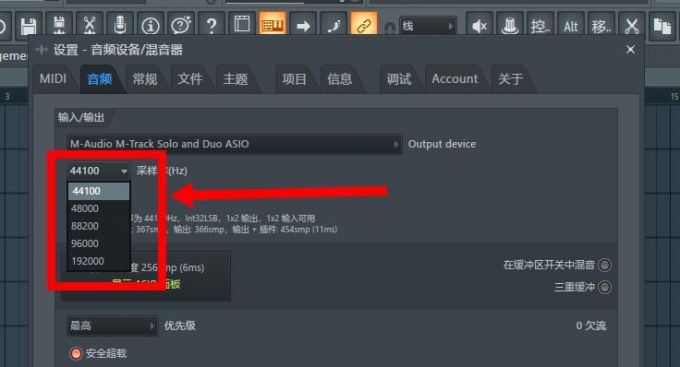
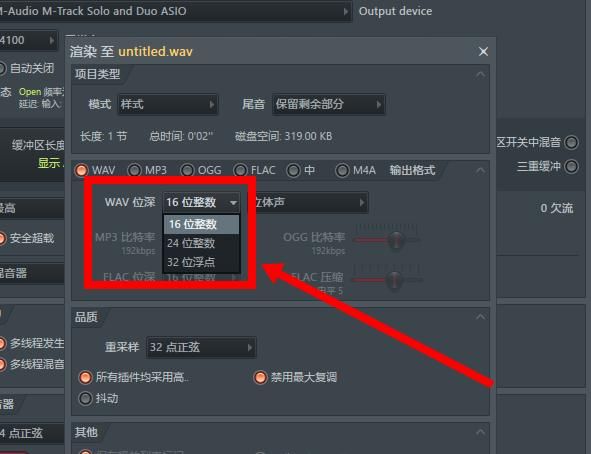
采样率和位深度都在FL Studio的音频设置里,我们点左上角菜单栏的选项,然后找到系统,或者直接按快捷键F10,就能打开音频设置面板。在面板里我们会看到一个采样率的下拉菜单,下拉就可以调整了。位深度则需要我们在导出页面进行设置。
2、设置采样率
很多同学还没有采样率的概念,其实采样率代表音频每秒的采样次数,数值越高音质越好,文件也越大。一般来说,做音乐常用的采样率是44100Hz也就是CD标准,和48000Hz也就是视频标准。新手朋友如果只是日常做编曲导出MP3,选44100Hz就够用了;如果要做高质量母带或者视频配乐,可以选48000Hz。在音频设置里,就可以快速设置。
3、设置位深度
位深度决定音频的动态范围,简单来说就是声音能记录多大声和多小声的差距。FL Studio里位深度一般有16-bit、24-bit、32-bit浮点这几个选项。16-bit是CD标准,24-bit是专业录音常用的,32-bit浮点是FL Studio内部运算用的。建议新手朋友在工程里统一选24-bit,既能保证音质,又不会让文件太大。
二、用FL Studio如何去除音频中的混响
混响其实就是声音在空间里反复反弹形成的拖尾,在流行音乐当中经常使用,去除混响本质上是在处理音频的尾音,FL Studio里有好几种效果器都能帮我们快速处理。下面就给大家详细介绍一下用FL Studio如何去除音频中的混响:
1、用Fruity Limiter的噪声门
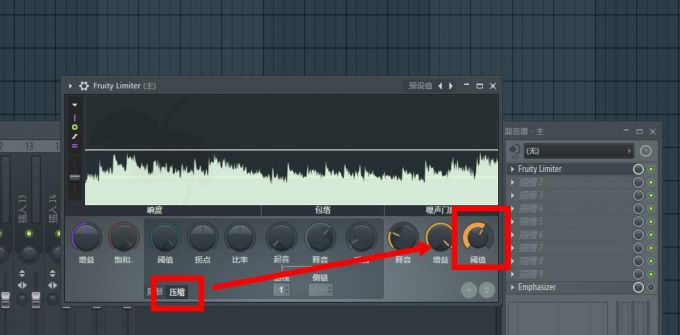
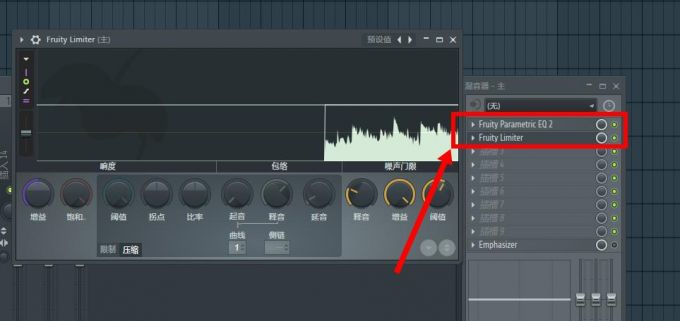
去混响最常用的就是噪声门功能。我们打开混音台,把目标音频轨送到一个空的效果器通道,加载Fruity Limiter插件,切到Comp也就是压缩标签页下面的Gate噪声门功能。把Threshold阈值拉高一点,让声音在停止发声之后迅速被关门切断,混响的拖尾感就会明显减弱。调的时候边听边调,找到声音不会被切太狠的那个平衡点就可以了。
2、用EQ切掉混响频率
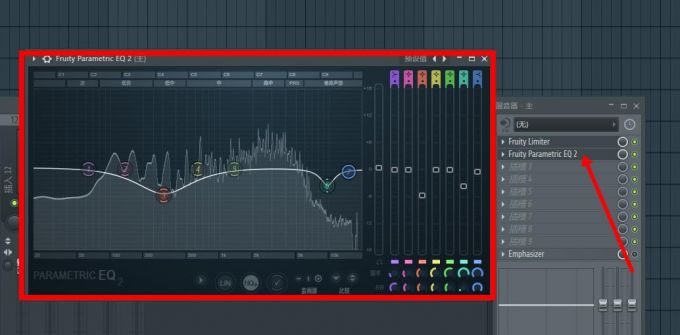
混响通常会集中在某些频段,特别是低频的嗡嗡感和高频的空气感。我们在混音台上加载Parametric EQ 2参数均衡器,先听一遍音频找到混响最明显的频段。一般来说,把200Hz以下的低频混响适当衰减一点,再把8kHz以上的高频混响压一些,混响感就会明显减弱。就像给声音擦掉多余的水渍一样,一点点切到干净为止就完成了。
3、用反向相位抵消
如果手上有一段带混响的音频,还有它的干声版本,就可以用相位抵消的方法来去混响。把干声和带混响的音频对齐放在两条音轨上,然后给其中一条加载Fruity Phase Inverter相位反转插件把相位反过来,然后把两条轨送到同一个混音通道。两条轨相减之后剩下的就是纯混响信号了,再把它从原始音频里减掉,混响就去掉了。这个方法需要干声和湿声完全对齐,操作稍微复杂一点,但效果最干净,也推荐给大家。
三、FL Studio采样率设置与去除混响小技巧
下面再给大家介绍几个FL Studio采样率设置与去除混响小技巧,可以让我们更好的上手FL Studio。
1、采样率一开始就定好
工程的采样率最好在开始做编曲之前就要确定好,中途改采样率会导致已有的音频被拉伸或者压缩,音质会受损。建议新建工程第一件事就是按F10把采样率设好,后面就不再动了,这样所有音频都在同一个标准下处理。
2、去混响先试EQ
去除混响一般很难一步到位,大家可以先用EQ做基础处理,切掉明显的混响频段,再去用噪声门精修,最后才考虑相位抵消。从简单到复杂一步步来,能省不少事,效果也不会差。
以上就是用FL Studio怎么设置采样率和位深度,用FL Studio如何去除音频中的混响的全部内容了。采样率和位深度决定了音质的底子,44100Hz加24-bit就已经可以满足我们大部分需求。去混响则是让声音更干净的后期处理,噪声门、EQ和相位抵消各有各的用法。只要多试几次,相信大家很快就能熟练操作,祝大家都能做出满意的音乐作品!
展开阅读全文
︾