
FL Studio正版用户福利上新啦!
1、FL Studio水果娘制作人系列徽章正式上线!
2、已经购买过正版FL Studio软件的用户每日可免费抽奖一次!有几率抽中稀有款限定徽章哦!
3、该活动仅限正版用户参与;
4、稀有款徽章仅限抽奖获取,正版用户可免费参与,常规款徽章支持直接购买;
发布时间:2026-10-28 10: 00: 00
品牌型号:华硕ROG Flow X13
系统:Windows 11 64位旗舰版
软件版本:FL Studio 26
对想入门编曲的新手同学来说,选一款自带丰富乐器的编曲软件是开始的第一步,同时还有很多同学拿到伴奏后,却不知道怎么导进软件进行录音。下面就给大家详细介绍一下有各种乐器的编曲软件有哪些,编曲软件怎么导入伴奏音乐的相关内容。
一、有各种乐器的编曲软件有哪些
我们用来编曲的软件一般称为数字音频工作站,目前市面上主流的几款编曲软件都内置了大量的虚拟乐器,但是每款宿主软件都有其不同的擅长风格。下面就给大家详细介绍一下有各种乐器的编曲软件有哪些:
1、FL Studio
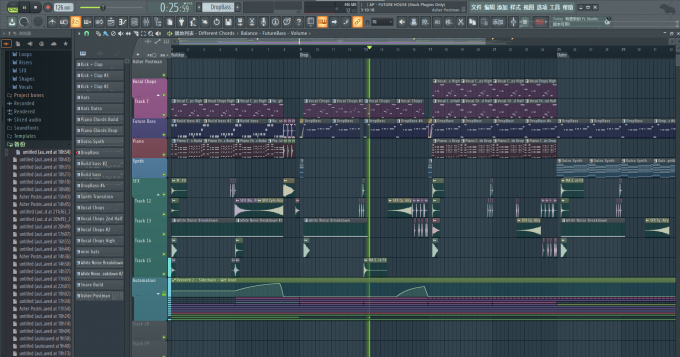
FL Studio是目前电子音乐制作领域很受欢迎的编曲软件之一,它自带的乐器插件数量也非常多。在通道机架中直接可以添加各种插件,内置了超过3000种预设音色,涵盖钢琴、吉他、合成器等等多种乐器类型。新手入门了基本上不需要额外安装第三方音源,就能完成一整首歌的编曲。
2、Cubase
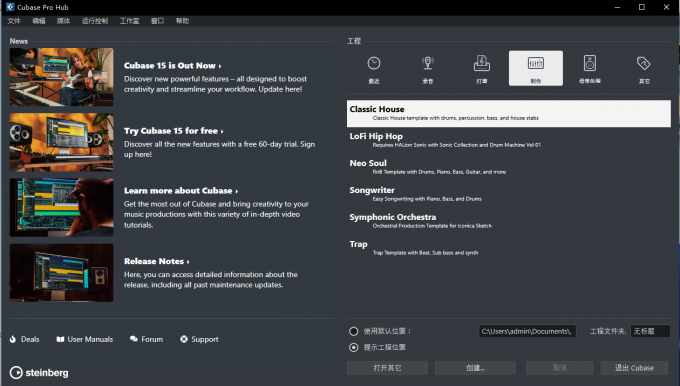
Cubase是一款非常经典的编曲软件,在录音棚和专业音乐制作中使用率很高。它自带了HALion Sonic SE采样器,同样也内置了大量高质量的乐器音色,每个乐器都独立轨道呈现,适合做大型的多轨的编曲项目。
3、Logic Pro
Logic Pro是苹果公司自家的编曲软件,仅限Mac系统使用。它的乐器库非常丰富,同样也自带了多种预设和音色,无论是流行音乐还是电子音乐,Logic Pro都可以轻松胜任。
二、编曲软件怎么导入伴奏音乐
导入伴奏是我们录音和混音的第一步操作,我们以FL Studio为例,整个过程非常简单,新手也可以快速掌握。下面就给大家详细介绍一下编曲软件怎么导入伴奏音乐:
1、直接拖拽导入
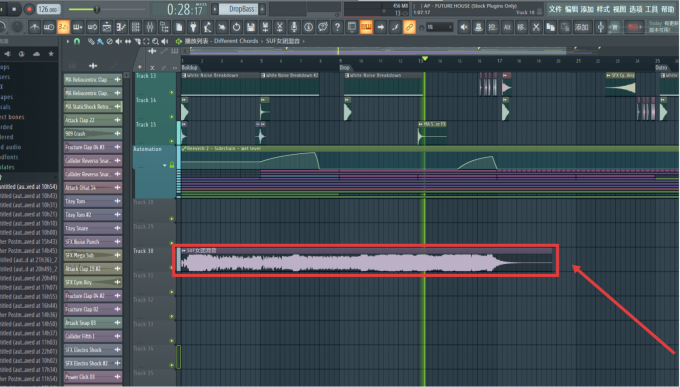
我们双击FL Studio,进入到工程页面之后,可以直接用鼠标把电脑里的伴奏音频文件,拖到播放列表的空白区域,伴奏就会自动出现在播放列表中了,FL Studio还会自动为这个音频创建对应的混音台轨道
2、文件浏览器导入
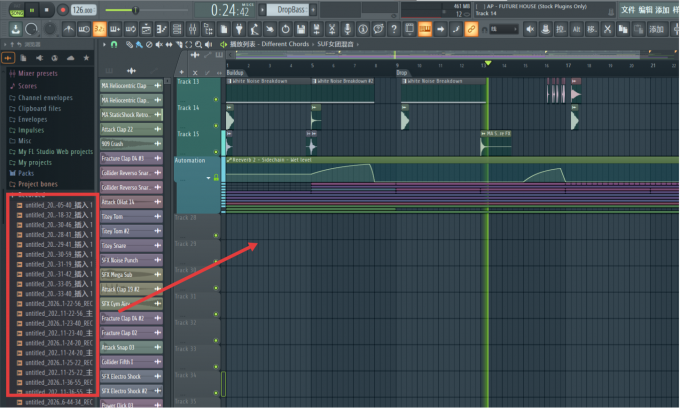
在FL Studio左侧的文件浏览器面板中,找到伴奏文件所在的文件夹,然后用鼠标左键按住伴奏文件,直接拖到右侧的播放列表区域即可。这个方法适合需要从特定文件夹,批量挑选音频文件的时候。
3、通过菜单导入
我们还可以在FL Studio顶部菜单栏中,点击文件→导入→音频文件,然后在弹出的窗口中找到伴奏文件选中并打开,伴奏音频一样会出现在播放列表中。这种方式可以快捷键操作,习惯用键盘操作的同学,就可以更快导入。
三、编曲软件使用小技巧
使用编曲软件其实有很多小技巧,可以帮我们大大提高效率。下面就给大家详细介绍一下编曲软件使用小技巧:
1、速度匹配
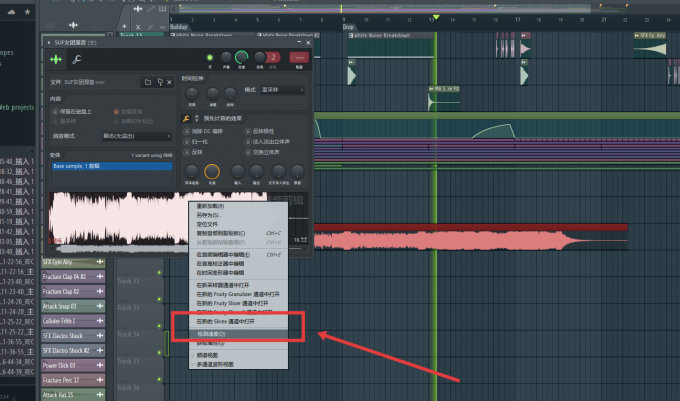
很多时候我们拿到的伴奏和工程默认的速度不一致,就会导致录音对不上拍子。在FL Studio中,右键点击伴奏音频块,点击检测速度,软件会自动分析并匹配工程速度。
2、拉伸对拍
如果伴奏导入后还是和工程速度不匹配,还可以在播放列表中点击音频块左上角的小三角,选择拉伸,然后拖动音频块的边缘来调整长度,按住Alt键可以自由拉伸,这样就能精准地对上节拍了。
以上就是有各种乐器的编曲软件有哪些,编曲软件怎么导入伴奏音乐的全部内容了。FL Studio凭借丰富的内置乐器和简单的拖拽式操作,非常适合新手入门。只要熟练掌握导入伴奏的几种方法,再加上一些小技巧,就能轻松开始录音和编曲。祝大家都能做出满意的音乐作品!
展开阅读全文
︾