FL Studio正版用户福利上新啦!
1、FL Studio水果娘制作人系列徽章正式上线!
2、已经购买过正版FL Studio软件的用户每日可免费抽奖一次!有几率抽中稀有款限定徽章哦!
3、该活动仅限正版用户参与;
4、稀有款徽章仅限抽奖获取,正版用户可免费参与,常规款徽章支持直接购买;
发布时间:2025-12-13 10: 00: 00
品牌型号:华为matebook D14
系统:Windows 11家庭中文版
软件版本:FL Studio 24
编曲爱好者们都知道,诸如FL Studio这样的编曲软件,其工作方式是将歌曲拆分成不同的轨道,给这些轨道单独添加音符和后期效果,最后再将所有的轨道整合起来,形成一首完整的歌曲作品。但在这个过程中,我们拆分出来的轨道如果颜色都一样,那么很容易混淆,为了避免这个问题,我们需要给不同的轨道设置不同的颜色用以区分。今天我们就来说一说FL Studio如何设置轨道颜色,FL Studio如何设置输入输出的相关内容。
一、FL Studio如何设置轨道颜色
FL Studio是一款非常有名的编曲软件,无论是编曲新手还是老玩家,都可以使用它进行创作,而FL Studio的操作逻辑和设置能够帮助我们给不同的轨道设置颜色,帮助我们区分不同的轨道。具体操作步骤如下:
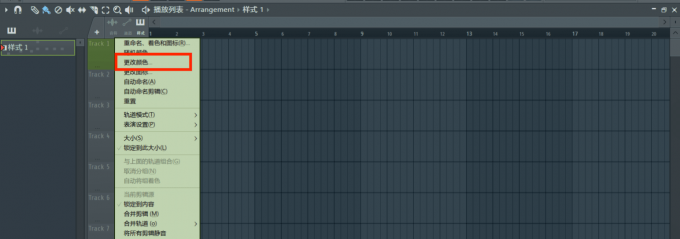
1、打开FL Studio的播放列表,右键点击轨道,选择“更改颜色”选项。
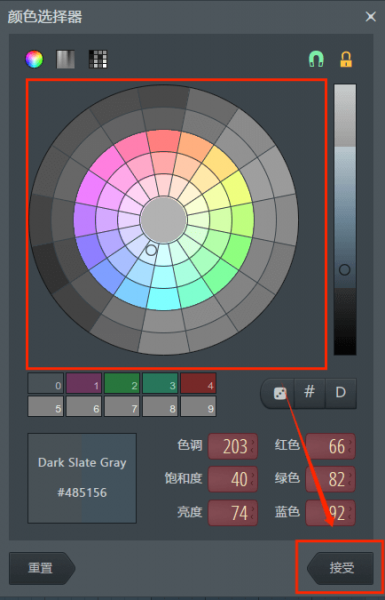
2、随后FL Studio会打开调色盘界面,在调色盘中可以设置不同的轨道颜色。建议大家选择显眼的颜色来标记轨道,这样能够在很大程度上避免我们混淆轨道。设置完成之后,点击“接受”选项即可。
二、FL Studio如何设置输入输出
除了设置轨道颜色之外,使用FL Studio进行编曲还需要我们设置输入输出的设备,不同设备的收音录音以及播放效果是不同的,设置正确的输入输出设备,能够显著提高录制的声音质量,让作品的声音更加纯净细腻。下面我就来和大家分享一下FL Studio如何设置输入输出设备。
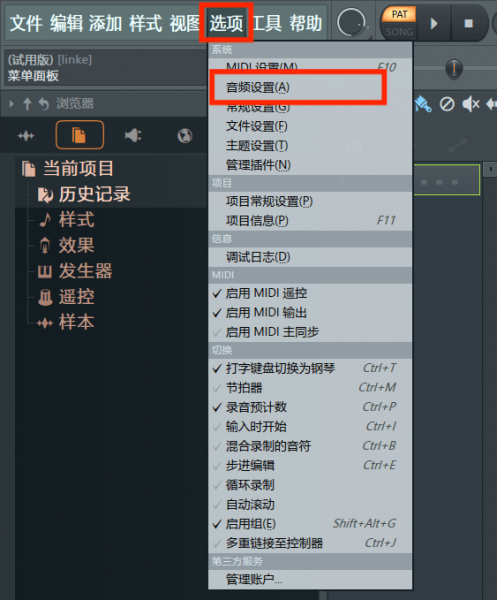
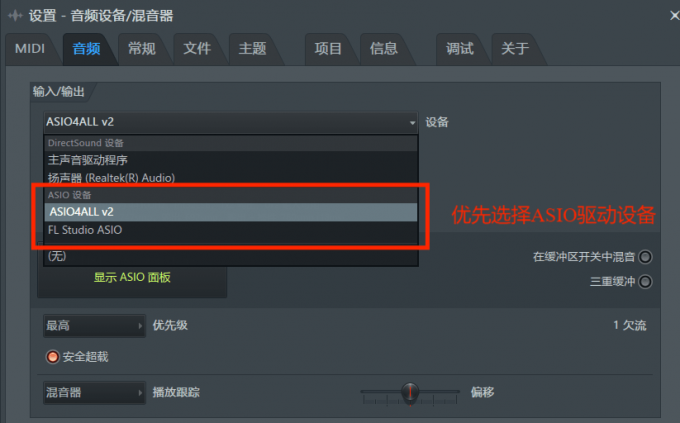
1、在FL Studio的上方工具栏中选择“选项”-“音频设置”选项,进入音频设置界面。
2、在音频设置界面中,找到“输入/输出”一栏,将输入输出设备更改为“ASIO4ALL V2”或者“FL Studio ASIO”,这是FL Studio专有的声卡程序,使用自带的程序进行收音录音,能够降低录音延迟,提高录音质量。
三、FL Studio怎么更改主题
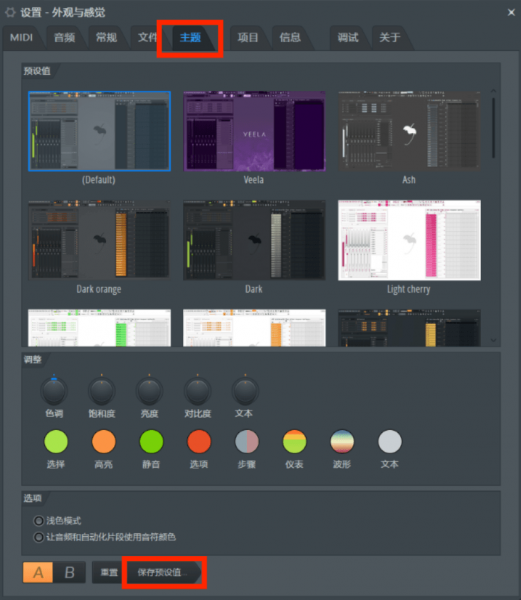
作为编曲爱好者,我们当然不希望自己的编曲软件过于单调,FL Studio的灰色主题是软件的默认主题,但我们也可以在软件中设置不同的主题颜色,满足我们个人的审美,操作方法也很简单。
在FL Studio设置界面中选择“主题”选项,在这个选项中可以设置我们想要的主题风格,不仅可以选择颜色,还能够选择颜色的饱和度,在很大程度上照顾到了我们的个人审美。设置完成之后,点击“保存预设值”选项即可保存主题颜色。
以上就是关于FL Studio如何设置轨道颜色,FL Studio如何设置输入输出的全部内容了。编曲软件中的各种颜色,有时不一定是单纯的为了美观,FL Studio通过给轨道设置不同颜色的方式,帮助我们区分不同的轨道,同时还能兼顾我们的个人审美,这也是FL Studio如此受欢迎的一大原因。如果有对这款软件感兴趣的小伙伴们,可以前往FL Studio中文官网了解更多信息哦!
作者:LK
展开阅读全文
︾