FL Studio正版用户福利上新啦!
1、FL Studio水果娘制作人系列徽章正式上线!
2、已经购买过正版FL Studio软件的用户每日可免费抽奖一次!有几率抽中稀有款限定徽章哦!
3、该活动仅限正版用户参与;
4、稀有款徽章仅限抽奖获取,正版用户可免费参与,常规款徽章支持直接购买;
发布时间:2025-12-20 10: 00: 00
品牌型号:华为matebook D14
系统:Windows 11家庭中文版
软件版本:FL Studio 24
喜爱编曲的小伙伴们都知道,在编曲创作中,有时会出现需要“接力创作”的情况,也就是把一个设备上的MIDI文件、工程文件等移植到另外一台设备上继续创作。这要求编曲软件能够导入已有的MIDI作品和工程文件,对软件的兼容性要求很高。而作为编曲软件中的明星产品,FL Studio在这种接力创作场景下表现如何呢?今天我们就来说一说FL Studio可以打开MIDI吗,FL Studio怎么压限音量的相关内容。
一、FL Studio可以打开MIDI吗
作为一站式编曲软件,FL Studio能够让我们仅用一款软件就完成整个歌曲制作流程,不过FL Studio也可以导入外部的MIDI文件,哪怕是由别的编曲软件生成的MIDI文件,导入到FL Studio中,也能够实现接力创作。
FL Studio导入MIDI文件的操作步骤也非常简单,在FL Studio软件界面点击“文件”-“导入”-“MIDI文件”,随后在弹出的弹窗中选择需要导入到软件中的MIDI文件即可。
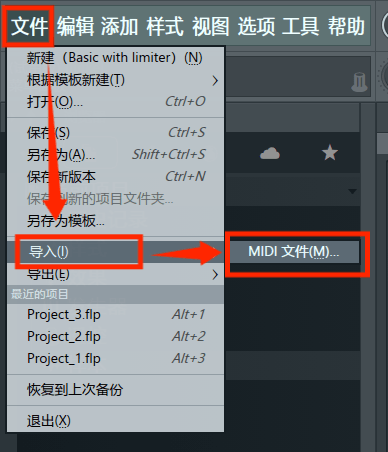
导入完成的MIDI文件会展现在FL Studio的钢琴卷帘中,可以利用钢琴卷帘功能来对MIDI作品进行下一步创作或者改编,整个过程非常方便。
二、FL Studio怎么压限音量
除了简单的导入MIDI文件,FL Studio还能完成更多复杂的操作,就比如后期处理中的“压限音量”。这是一个音乐术语,它的意思是“压缩和限制音量”。比如当录制人声时,高潮部分音量太大,而副歌部分音量又比较小,这会造成听感上的不统一,需要通过压限音量来平衡音乐整体的音量动态。
压限音量的重点在于“压缩”和“限制”两个部分,“压缩”针对的是歌曲中的某一部分,比如人声、钢琴这样的音色,如果出现音量差距过大的情况,就需要通过压缩器来控制这部分的音量;而“限制”则是全局性的操作,它针对的是歌曲整体的音量,保证歌曲整体的音量不超过0dB,否则就会出现爆音。
要想实现压限音量,就必须要用到压缩器和限制器,这是音乐后期处理中常用的工具。而在FL Studio中,其自带的Fruity Limiter插件是压缩器和限制器的结合体,我们只需要使用一款插件就能同时完成压缩和限制,下面我就来说一说FL Studio怎么压限音量。
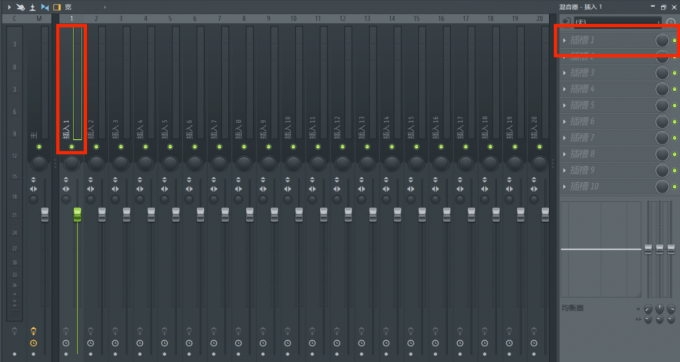
1、先来说一说压缩音量,压缩是针对歌曲中的某一部分而言的,以人声举例,如果想要压缩人声,那就在FL Studio混音台中找到人声轨道,在轨道上添加Fruity Limiter插件。
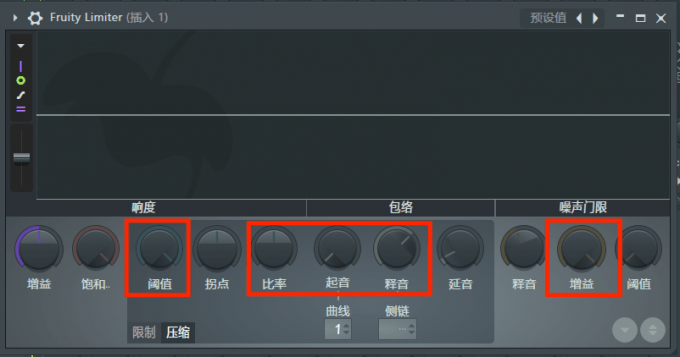
2、添加完插件之后,我们来重点观察一下插件中的“阈值”、“比率”、“起音”、“释音”、“增益”这几个参数,这些参数是我们进行压缩的重要调节方式。
阈值:代表了压缩器从何时开始工作,例如当声音超过阈值1dB时,压缩器开始工作。
比率:代表了压缩器的压缩力度,例如当比率设置为2:1时,即意味着如果声音超过阈值2dB,压缩器仅允许超出阈值1dB。
起音:代表了压缩器达到压缩比率的响应时间,时间越快,压缩效果就越猛烈。
释音:代表了压缩器何时停止工作的时间,时间越快,压缩效果结束得就越突然。
增益:代表经过上述调整之后,对轨道的整体音量进行补偿,让轨道音量恢复到正常的水平。
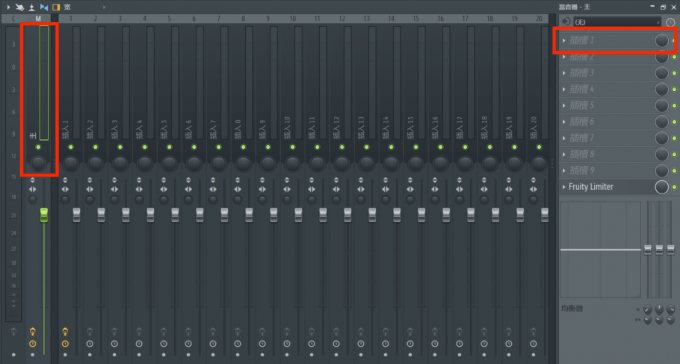
3、当完成所有的轨道压缩之后,我们就来到了限制工作,限制是针对歌曲整体而言的,因此需要在混音台的主轨中添加一个Fruity Limiter插件。
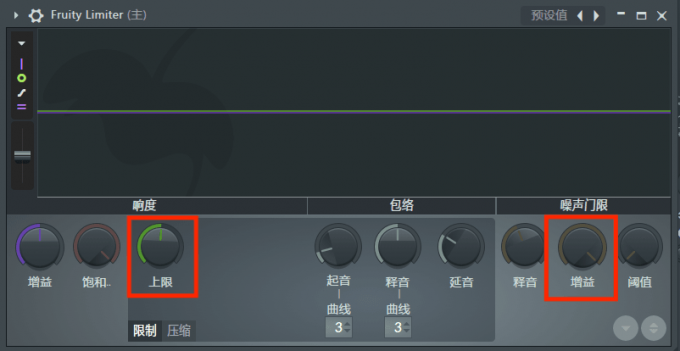
4、主轨中的插件需要调整为限制模式,在限制模式下,我们要重点关注“上限”和“增益”这两个参数。“上限”规定了歌曲整体的声音不能超过多少dB,而“增益”则是对歌曲整体进行音量补偿,让作品的音量适中。这需要我们反复调整这两个参数,直至调整到合适的音量即可。
三、FL Studio如何连接外设
除了优秀的接力创作和强大的插件之外,FL Studio的兼容性也值得称道。对于编曲老玩家来说,MIDI键盘之类的外设是提升效率的利器,它能够让我们直接在琴键上输入MIDI信号,比使用鼠标在屏幕上一个个输入MIDI音符要快得多。不过这非常考验编曲软件的兼容性,下面我就来和大家分享一下FL Studio如何连接外设。
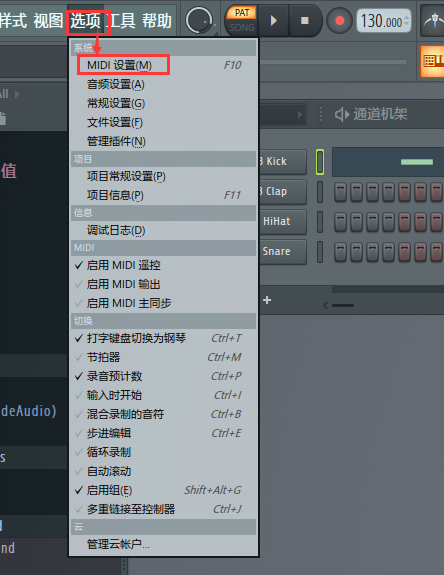
1、在FL Studio软件界面,点击“选项”-“MIDI设置”选项,进入MIDI设置界面。
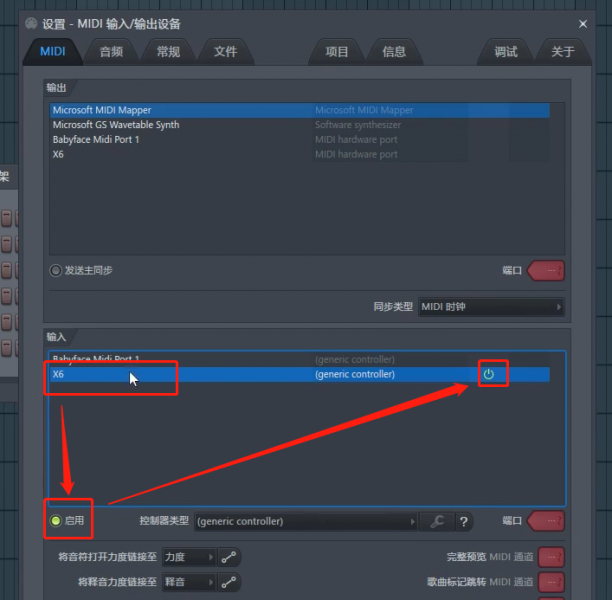
2、在MIDI设置界面中,找到我们需要连接的外设,在下方点亮“启用”按钮,最后点击外设名称后的电源开关图标,这样我们的外设就成功连接上FL Studio了。
以上就是关于FL Studio可以打开MIDI吗,FL Studio怎么压限音量的全部内容了。作为一款优秀的编曲软件,FL Studio不仅有性能出色的插件,软件本身的兼容性也非常好,它允许我们连接不同种类、不同品牌的外设,而在软件方面,它也能做到导入第三方软件中生成的MIDI文件,实现接力创作,是我们编曲过程中的好伙伴。如果有对这款软件感兴趣的小伙伴们,可以前往FL Studio中文官网了解更多信息哦!
作者:LK
展开阅读全文
︾