FL Studio正版用户福利上新啦!
1、FL Studio水果娘制作人系列徽章正式上线!
2、已经购买过正版FL Studio软件的用户每日可免费抽奖一次!有几率抽中稀有款限定徽章哦!
3、该活动仅限正版用户参与;
4、稀有款徽章仅限抽奖获取,正版用户可免费参与,常规款徽章支持直接购买;
发布时间:2025-12-27 10: 00: 00
品牌型号:华为matebook D14
系统:Windows 11家庭中文版
软件版本:FL Studio 24
能够独立制作音乐是每个编曲玩家的追求,而对于一些新手编曲玩家来说,后期处理经常让我们感觉很复杂。在进行后期处理时,我们需要接触和运用许多编曲知识,比如在使用EQ均衡器时,我们要懂得截止频率的概念,还要懂得如何设置截止频率。今天我就用FL Studio编曲软件举例,来说一说FL如何设置截止频率和频率,FL Studio怎么截取片段。
一、FL如何设置截止频率
在开始正式操作之前,我们要明白一个概念,什么叫截止频率?这是EQ均衡器中的一个专业术语,通俗来说,它扮演的是一个“分水岭”的角色,通过在均衡器中的设置,达到只让某个特定频率的声音通过的声音效果。而在不同的EQ模式下,截止频率的含义也是不一样的。比如在均衡器中的“高通”模式下,截止频率的意思就是“切除某个特定频率以下的声音,保留某个特定频率以上的声音”;如果是在“低通”模式下,截止频率的意思就变成了“切除某个特定频率以上的声音,保留某个特定频率以下的声音”。
只有了解了截止频率的含义,我们才能正确设置截止频率。下面我就用FL Studio的Fruity Parametric EQ2均衡器插件给大家演示一下如何设置截止频率。
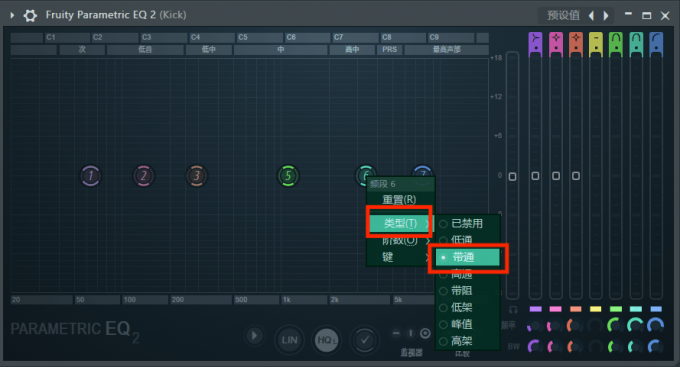
1、设置截止频率之前,我们要确定均衡器的模式,在插件中右键点击频段图标,在弹出的菜单中选择“类型”-“高通”/“低通”选项。本文中使用高通来给大家演示。

2、随后,通过左右拖动频段图标,来设置具体的截止频率。往左拖动频率降低,往右拖动频率升高,直到达到我们想要的声音效果为止。

在这里我采用的是高通模式,如果切换到低通模式,操作也是一样的,不过采用低通模式,截止频率的含义和作用就会发生变化,所以这一点需要大家正确区分。
而除了截止频率,在EQ均衡器中,还有另一种类型的频率,叫做“中心频率”,中心频率和截止频率统称为“频率”。但是这两者还是存在一些区别的,截止频率像是一个分水岭,会衰减不符合要求的频率,但是中心频率的含义是“某个频段为最佳听感”,适合突出音乐主体。比如我们想突出音乐中的人声,就可以把中心频率设置成1000Hz,这样均衡器既不会切割1000Hz以下的频率,也不会切割1000Hz以上的频率,而是着重突出1000Hz这个点。
另外,中心频率和截止频率需要使用的模式也不同。截止频率只在“高通”或者“低通”模式下生效,而中心频率只在“带通”、“高架”、“低架”这几个模式生效。在具体的操作上,中心频率的设置方法和截止频率一样,只需要我们在选择EQ均衡器类型时改为“带通”或者其他模式即可。
二、FL Studio怎么截取片段
在制作音乐时,我们可能需要用到一些外部音频素材,但是又不需要使用全部的音频,这种时候,就需要用到FL Studio的裁剪功能了。这个功能可以将一个片段裁剪成多份,最后保留我们需要的那部分即可。下面我就来给大家演示一下,如何使用FL Studio截取音频片段。
1、在FL Studio的播放列表中,找到裁剪图标,点亮这个图标,启动裁剪模式。

2、随后,我们可以在音频上,自上而下地画一条线作为切割线,FL Studio会沿着这条线将整个音频一分为二。
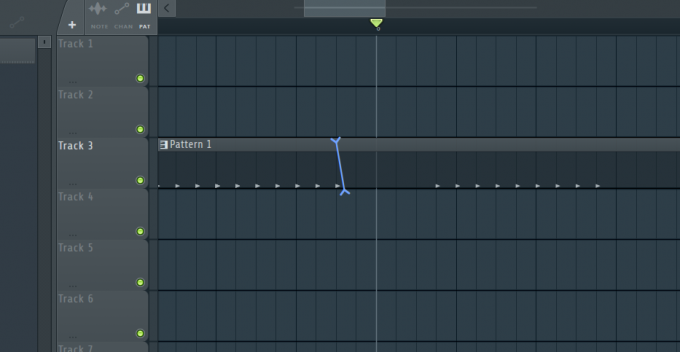
3、切割完成之后,可以看到音频已经被分成了两段,可以右键点击不需要的片段,将多余的片段删除,这样就能完成音频片段的截取了。
三、FL Studio怎么复制片段
在编曲时,如果我们发现一个片段非常好,为了提高效率,我们可以直接使用复制粘贴的方法快速复制片段,完成段落的制作。下面我就来说一说如何在FL Studio中复制片段。
1、第一种方法是像在Windows系统中操作的那样,使用Ctrl+C和Ctrl+V快捷键来实现音频片段的快速复制粘贴,在FL Studio中,这个快捷键同样也适用。
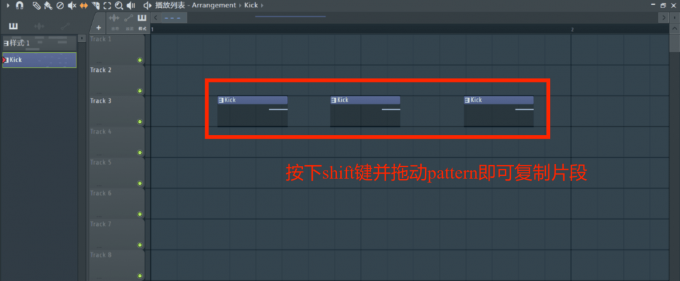
2、第二种方法更加快捷,只需要按住shift键,然后拖动需要复制的音频片段,FL Studio就会自动粘贴多个相同的音频片段,如果需要长循环,那么我更加推荐大家使用这种方法来复制片段。
以上就是关于FL如何设置截止频率和频率,FL Studio怎么截取片段的全部内容了。在编曲过程中,我们不仅要了解新的概念和知识,还要能实际应用,而在FL Studio中,我们能通过它丰富的后期处理插件来设置这些专业的参数,同时FL Studio还能通过许多快捷操作,来提升我们的编曲效率,是我们编曲路上的好伙伴。如果有对这款软件感兴趣的小伙伴们,可以前往FL Studio中文官网上了解更多信息哦!
作者:LK
展开阅读全文
︾