




仅剩:
发布时间:2026-11-12 10: 00: 00
品牌型号:华硕ROG Flow X13
系统:Windows11 64位旗舰版
软件版本:FL Studio 26
编曲时经常需要转调与切换乐器,不少新手想要更改歌曲调式、替换演奏音色,但不清楚在FL Studio中如何操作,其实这两个功能都不难。下面就给大家详细介绍一下FL Studio怎么转调,FL Studio怎么切换乐器的相关内容。
一、FL Studio怎么转调
转调其实本质上就是把整首歌或者某一段的音高整体升高或降低,FL Studio转调的方式有好几种,可以全局转也可以局部转。下面就给大家详细介绍一下FL Studio怎么转调:
1、全局转调
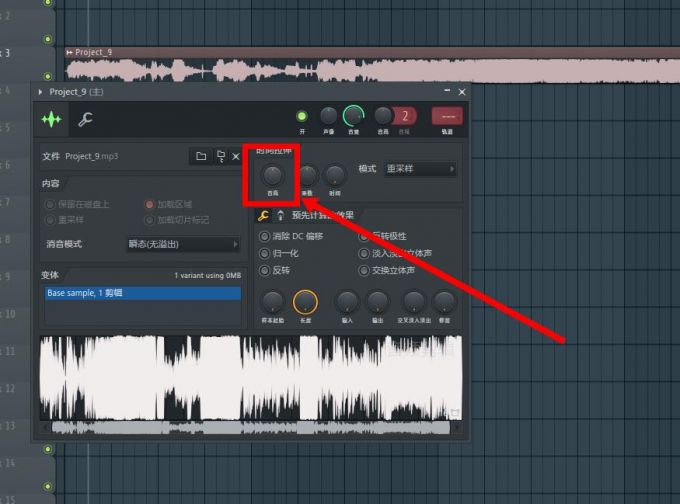
最简单的就是全局转调了,我们导入素材,然后双击点开之后里面有一个音高旋钮,我们扭动它,就可以实现整体的实时转调了,用它搭配包络线就可以做出很多炫酷的效果。
2、MIDI音符转调
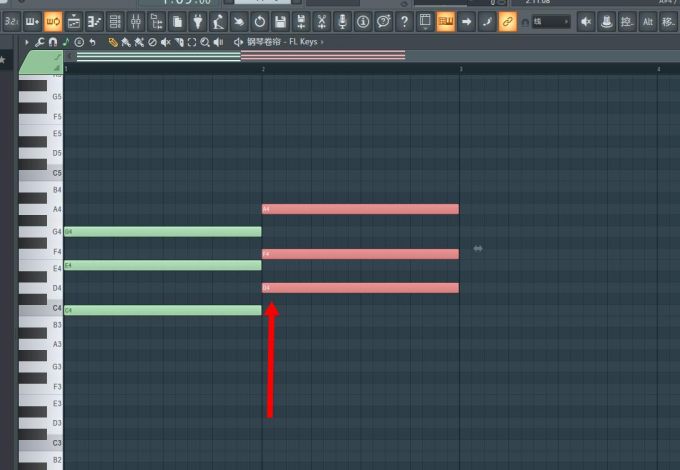
如果只想给某一轨转调,我们就选中要转的MIDI音符,然后按快捷键Ctrl加Shift加上下方向键,就能整体把音符升高或降低,按一次移一个半音,这样就能单独给某一轨换调,不影响别的轨道。
二、FL Studio怎么切换乐器
我们在编曲的时候经常需要来回的切换乐器,切换乐器就是给某条轨道换一个音色,或者新建一个乐器来演奏,FL Studio里操作起来非常方便。下面就给大家详细介绍一下FL Studio怎么切换乐器:
1、替换通道乐器
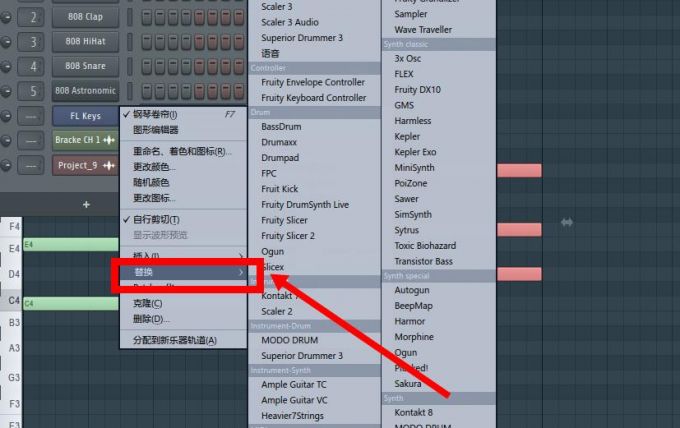
最直接的方法就是把原来的乐器替换掉。我们在通道机架里找到要换的那个通道,点通道上方的箭头,选择替换,然后在弹出的列表里挑一个新的合成器,比如把3x Osc换成FLEX,替换完之后原来MIDI音符还都在,只是音色变了。
2、新建乐器轨道
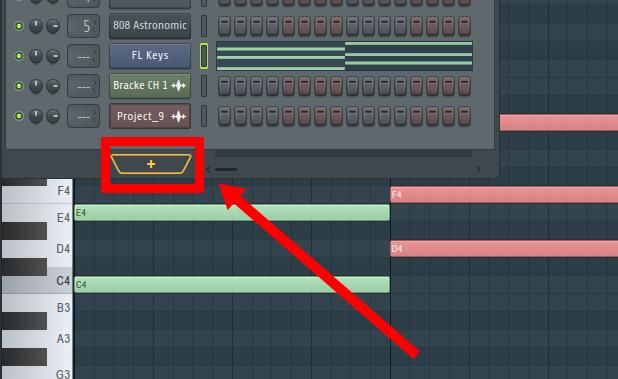
如果不想替换原来的,我们也可以新建一个乐器。在通道机架底部点加号,搜索并添加一个新的合成器,加好之后它就是一条新的通道了,我们把原来的MIDI复制过去,或者直接在新通道上重新写,这样两种音色可以同时存在。
三、FL Studio转调与切换乐器小技巧
下面再给大家介绍几个FL Studio转调与切换乐器小技巧,能让我们更快熟悉FL Studio的操作。
1、转调先备份
转调之前最好先把MIDI复制一份备份,因为转调是不可逆的,万一转错了还能撤回来,不然转乱了想恢复就麻烦了。
2、切换前试听
切换乐器之前,可以先在浏览器里双击试听一下音色,确认是自己想要的感觉再加载,免得换了一堆都不合适,选择音色会浪费我们大量的时间。
以上就是FL Studio怎么转调,FL Studio怎么切换乐器的全部内容了。转调主要就是内置转调和MIDI快捷键这些方式。切换乐器则可以通过替换通道和新建轨道的方法来操作。只要多试几次,相信大家很快就能熟练操作,祝大家都能做出满意的音乐作品!
展开阅读全文
︾