FL Studio正版用户福利上新啦!
1、FL Studio水果娘制作人系列徽章正式上线!
2、已经购买过正版FL Studio软件的用户每日可免费抽奖一次!有几率抽中稀有款限定徽章哦!
3、该活动仅限正版用户参与;
4、稀有款徽章仅限抽奖获取,正版用户可免费参与,常规款徽章支持直接购买;
发布时间:2026-06-11 10: 00: 00
品牌型号:华硕ROG Flow X13
系统:Windows11 64位旗舰版
软件版本:FL Studio 25
Kontakt是Native Instruments公司出品的采样器音源,它的音色几乎成为了行业标配,很多流行、影视音乐制作人都离不开它。很多新手朋友在FL Studio里第一次使用Kontakt时,都会遇到导入宿主困难、音量调节后容易误触的问题。下面就给大家详细介绍一下Kontakt怎么导入宿主,Kontakt音量调节后如何锁定的相关内容。
一、Kontakt怎么导入宿主
Kontakt导入FL Studio其实非常简单,只要提前安装正确并扫描插件,就一定能稳定加载使用。很多新手同学反映安装失败,其实是没有一步一步跟着步骤来。下面就给大家详细介绍一下Kontakt怎么导入宿主软件:
1、首先确保Kontakt正确安装
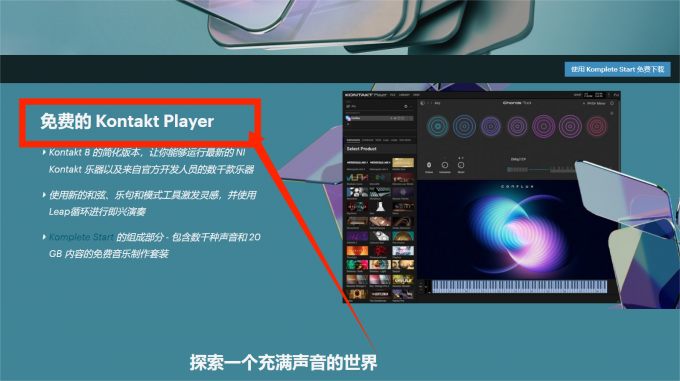
首先我们需要从Native Instruments官网通过Native Access软件下载并安装Kontakt Player或完整版Kontakt 7,安装时一定要勾选VST2和VST3格式,安装路径建议大家选择FL Studio默认的插件文件夹,一般是Program Files\VSTPlugins,这样FL Studio扫描插件时会更容易识别。安装完成后重启一下电脑。
2、启用插件
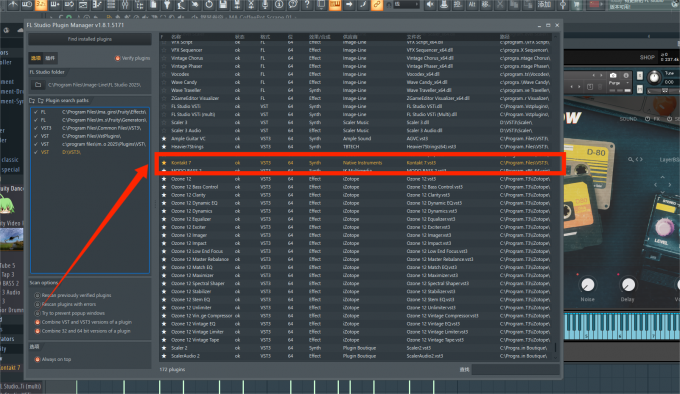
打开FL Studio后,按F10键打开插件管理器窗口,然后点击左下角的“Scan for plugins”或“快速扫描”按钮,让FL Studio重新扫描所有插件,扫描完成后在列表里找到Kontakt显示为Kontakt 7,然后勾选启用即可。如果没有出现,还可以点击“Add”手动添加Kontakt的安装路径,再次扫描即可。
3、通道机架测试
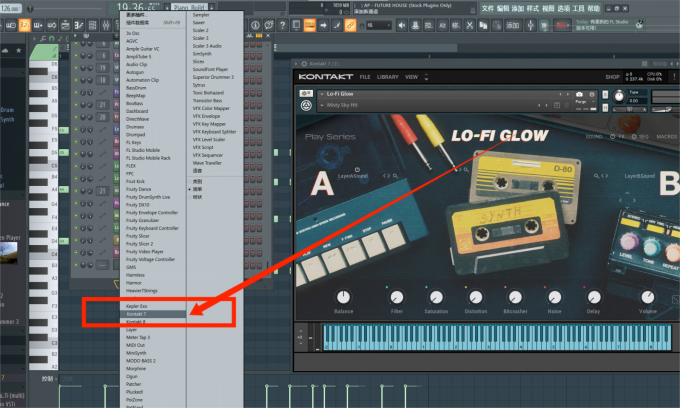
在通道机架左下角点击加号,然后在弹出的插件列表里搜索并双击Kontakt,插件就会加载到通道机架中,双击Kontakt图标打开完整的插件界面,这时Kontakt就已经成功导入到FL Studio宿主里了。我们可以在钢琴卷帘画几个音符测试,如果有声音就代表导入成功了。
二、Kontakt音量调节后如何锁定
Kontakt的音量调节非常灵活,但很多新手同学在调好音量后一不小心又被改动,导致混音时反复调整。FL Studio提供了多种音量锁定方式,能有效固定音量。下面就给大家详细介绍一下Kontakt音量调节后如何锁定:
1、内部锁定主音量
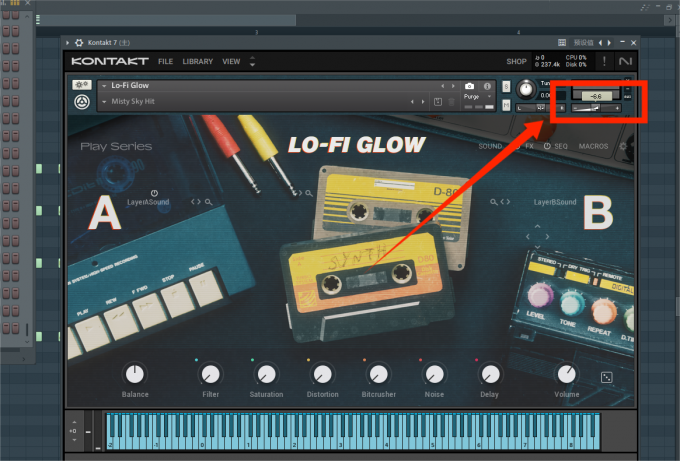
我们打开Kontakt界面,然后在右上角的Output面板找到Master音量旋钮,先调节到合适大小,建议-6 dB到-3 dB左右给混音留空间,然后右键这个旋钮选择“Lock”或直接在FL Studio混音台里把Kontakt轨道的推子拉到目标位置,右键推子选择“Lock fader”,这样推子就被锁定了。
2、混音台轨道锁定
Kontakt加载后会出现在混音台里,我们可以先把Kontakt音量调节好,然后右键该轨道的推子,选择“Lock volume”或“Freeze fader”,FL Studio就会把当前音量值固定住了,
3、保存预设
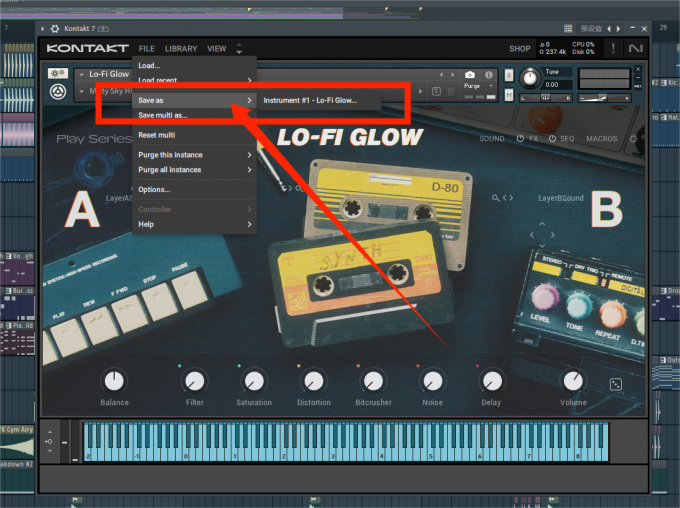
在Kontakt界面里调好所有音色的音量平衡后,我们可以点击窗口最上方的File→Save as,把当前多音色工程保存成.nki预设文件,然后以后每次加载这个预设时,音量就是我们之前锁定的状态,不会因为重新加载而丢失,下次直接加载就能保持锁定后的音量设置。
三、Kontakt使用小技巧
除了上面基础操作,还有几个新手朋友最容易忽略但超级实用的小技巧,能让我们使用Kontakt更稳定、更高效,下面就给大家详细介绍一下Kontakt导入宿主与音量锁定小技巧:
1、批量导入多个Kontakt库
我们把所有下载的.nkc音色库文件放在同一个文件夹里,然后在Kontakt浏览器里一次性拖入,软件会自动批量安装,导入完成后刷新Libraries标签页,就能一次性看到所有库了,可以避免我们一个个手动添加。
2、常见问题快速排查
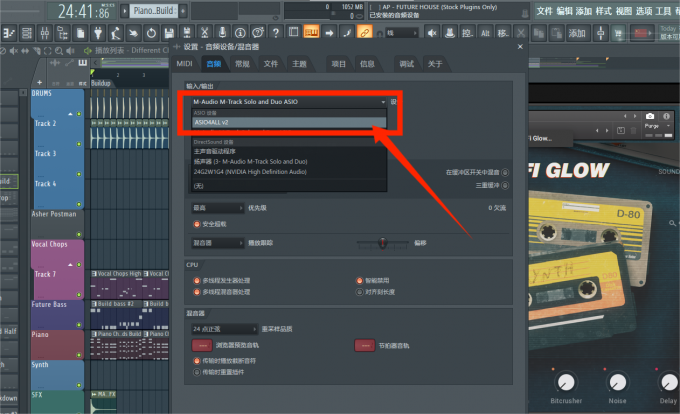
如果导入后Kontakt还是没声音,可以先检查FL Studio Audio Settings里的Driver是否选了ASIO模式,缓冲区大小不要超过256样本,然后再确认Kontakt Output面板的Master音量没有被静音。最后在Native Access里检查音色库授权是否有效,如果过期了,就会导致音源无声。
以上就是Kontakt怎么导入宿主、Kontakt音量调节后如何锁定的全部内容了。Kontakt导入FL Studio后能极大丰富我们的音色库,而音量锁定功能则能避免反复调整的麻烦,让我们创作流程更流畅。只要按照步骤多操作几次,相信大家很快就能熟练掌握Kontakt的使用技巧,做出专业级的真实乐器音色作品。祝大家都能做出满意的音乐作品!
展开阅读全文
︾