FL Studio正版用户福利上新啦!
1、FL Studio水果娘制作人系列徽章正式上线!
2、已经购买过正版FL Studio软件的用户每日可免费抽奖一次!有几率抽中稀有款限定徽章哦!
3、该活动仅限正版用户参与;
4、稀有款徽章仅限抽奖获取,正版用户可免费参与,常规款徽章支持直接购买;
发布时间:2026-06-16 10: 00: 00
品牌型号: 华硕ROG Flow X13
系统: Windows11 64位旗舰版
软件版本: FL Studio 25
FL Studio作为一款专业的编曲宿主软件,对第三方插件的支持非常优秀,Kontakt是Native Instruments公司出品的顶级采样器音源,几乎是管弦乐、民族乐器音色的标配,很多流行、影视音乐制作人都离不开它。下面就给大家详细介绍一下Kontakt音源怎么加载,Kontakt音源怎么用的相关内容。
一、Kontakt音源怎么加载
Kontakt加载到FL Studio里其实非常简单,只要我们提前安装好插件,FL Studio就能快速识别并使用。但是很多新手同学容易在路径设置上出错,导致识别不出软件,要解决起来其实也非常简单。下面就给大家详细介绍一下Kontakt音源的加载步骤:
1、Kontakt安装
我们需要下载并安装Kontakt Player或完整版Kontakt,推荐大家下载最新版Kontakt 8,然后安装时选择VST2或VST3格式,路径最好放在FL Studio默认的插件文件夹里,这样后续扫描会更方便,安装完成后重启电脑,确保Kontakt能在桌面里正常打开。
2、启用插件
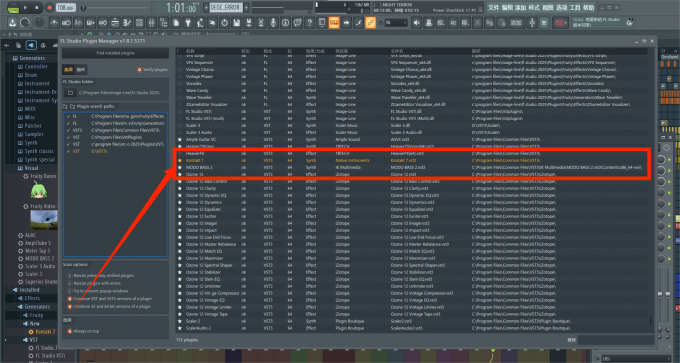
然后我们打开FL Studio后点击右上角的“Options”→“Manage plugins”或直接按F10打开插件管理器,点击左下角的“Scan for plugins”进行扫描,扫描完成后在列表里找到Kontakt,勾选启用,如果没有出现,就可以手动添加插件路径,然后再重新扫描。
3、加载通道机架
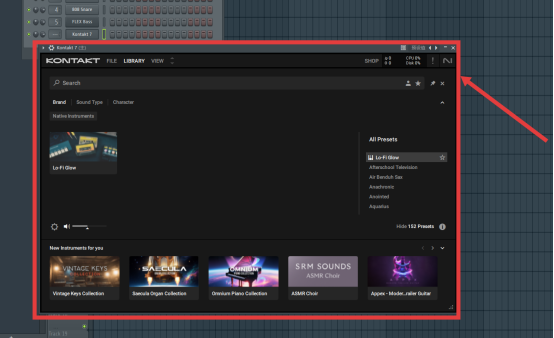
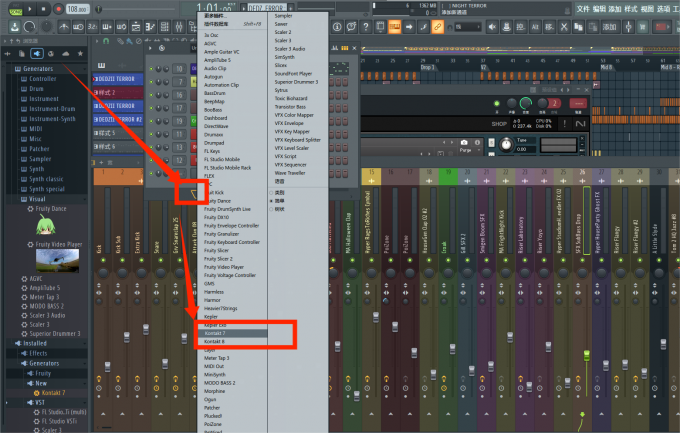
我们在最上方工具栏打开通道机架,在通道机架里左下角点击加号+,然后在弹出的插件列表里找到Kontakt,双击即可加载了。加载成功后双击Kontakt图标就会弹出Kontakt界面,这时Kontakt就正式加入到我们的工程里了。
二、Kontakt音源怎么用
Kontakt加载完成后,其实还是一具空壳,无法进行声音输出,还需要我们在里面加载音色库,并通过MIDI演奏或画音符来进行使用。下面就给大家详细介绍一下Kontakt音源怎么用:
1、加载音色库
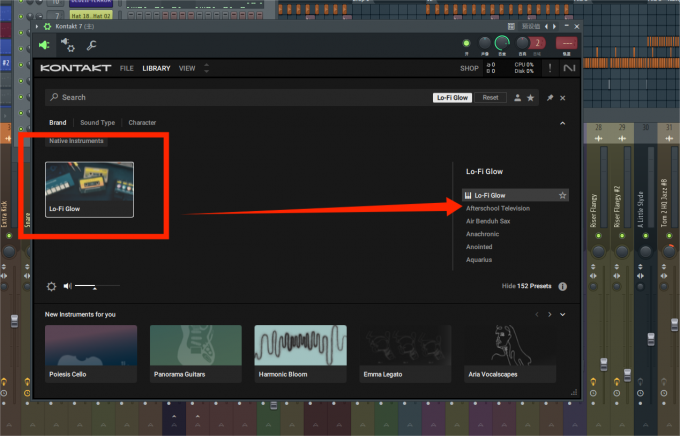
Kontakt界面打开后,我们可以在左侧浏览器里,找到自己的音色库文件夹.nkc或.nki文件,然后直接拖到右侧的空白区域就能加载,比如我们加载一个钢琴库后,按电脑键盘或外接MIDI键盘就能实时演奏,FL Studio里右键Kontakt打开钢琴卷帘,画好MIDI音符就能听到真实音色了。
2、多通道输出与MIDI分配
Kontakt支持多输出模式,我们可以在Kontakt里加载多个不同音色比如钢琴+弦乐+鼓,然后在FL Studio混音台里把Kontakt轨道设置为多输出,右键轨道“Create 16 outputs”,这样就能把不同音色分别送到不同轨道单独处理混响、EQ,操作更灵活。MIDI输入方面,FL Studio默认会把所有MIDI都发给Kontakt,当然我们也可以用通道机架的MIDI Out插件把不同轨道MIDI分开控制不同音色。
3、参数调整与实时控制
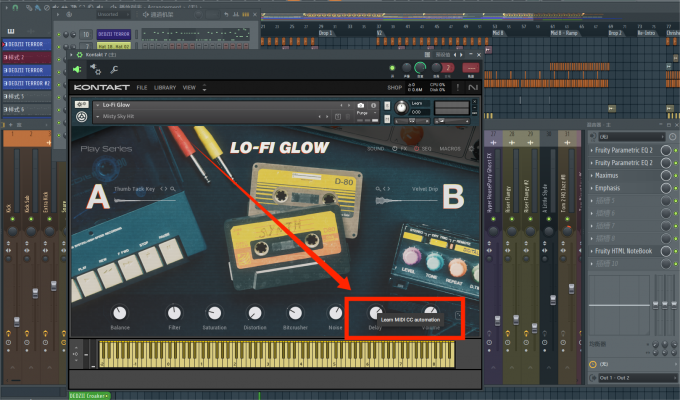
Kontakt界面里可以直接调整音量、滤波、力度曲线等参数,我们可以右键需要控制的旋钮选择“Create automation clip”就能画自动化曲线,来实现滤波扫频、音量渐强等效果。
三、Kontakt在FL Studio使用小技巧
以下几个最实用的小技巧,能让新手同学更快上手Kontakt,下面就给大家详细介绍一下Kontakt在FL Studio的小技巧:
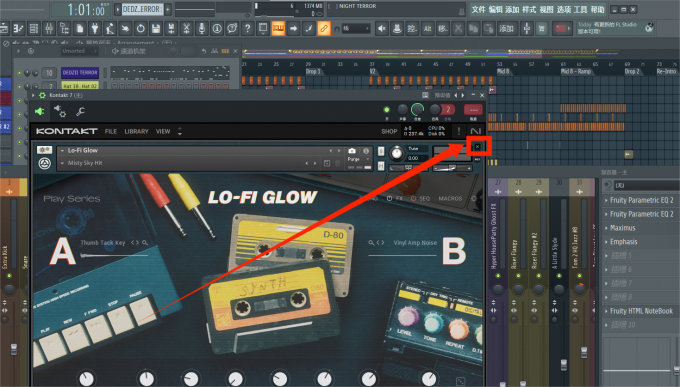
1、删除音色
很多新手同学刚学习Kontakt,想把加载的音色进行删除,不知如何操作,其实非常简单,我们来到Kontakt的主页面,然后再右上角找到一个“×”,点击就可以把不需要的音色进行删除了。
2、开启低延迟监控
在混音台Kontakt轨道点亮黄色Monitor按钮,再开启右下角低延迟监控图标,就能边弹MIDI键盘边实时听到Kontakt音色,可以让我们有更多的创作自由度。
以上就是Kontakt音源怎么加载,Kontakt音源怎么用的全部内容了。Kontakt加载简单而且音色库丰富,用好它,就能让FL Studio瞬间拥有顶级真实乐器音色。只要按照上面的步骤多练习,相信大家很快就能做出专业级的作品,祝大家都能做出满意的音乐作品!
展开阅读全文
︾