
FL Studio正版用户福利上新啦!
1、FL Studio水果娘制作人系列徽章正式上线!
2、已经购买过正版FL Studio软件的用户每日可免费抽奖一次!有几率抽中稀有款限定徽章哦!
3、该活动仅限正版用户参与;
4、稀有款徽章仅限抽奖获取,正版用户可免费参与,常规款徽章支持直接购买;
发布时间:2025-12-14 10: 00: 00
品牌型号:华为matebook D14
系统:Windows 11家庭中文版
软件版本:FL Studio 24
在使用编曲软件进行编曲时,我们常常会用到许多音色插件来模拟现实乐器的音色,不过这也带来了一个问题,在音色插件中,我们要如何改变插件的音调呢?另外,在制作伴奏音轨时,我们的音量往往需要调得小一些,以便更好地突出作品主体,这在编曲软件中又应该如何操作呢?今天我就用FL Studio举例,来说一说FL Studio怎么改调,FL Studio怎么调节单轨的音量。
一、FL Studio怎么改调
在FL Studio中对某个乐器进行改调,我们需要在软件自带的音色插件中进行设置,这一点在钢琴音色中非常常见,实际上,FL Studio的音色插件几乎都可以进行改调操作,在这里我用最常见的钢琴音色插件FL Keys给大家演示。
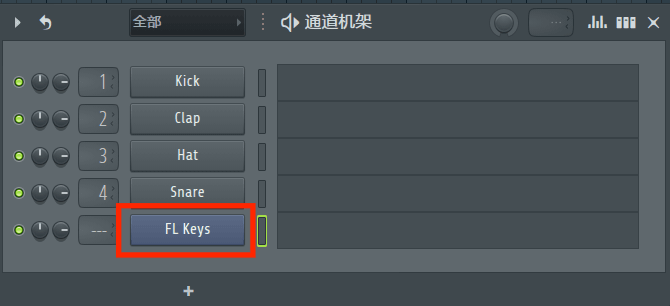
1、在FL Studio中,打开通道机架,双击需要改调的音色,进入插件设置界面。
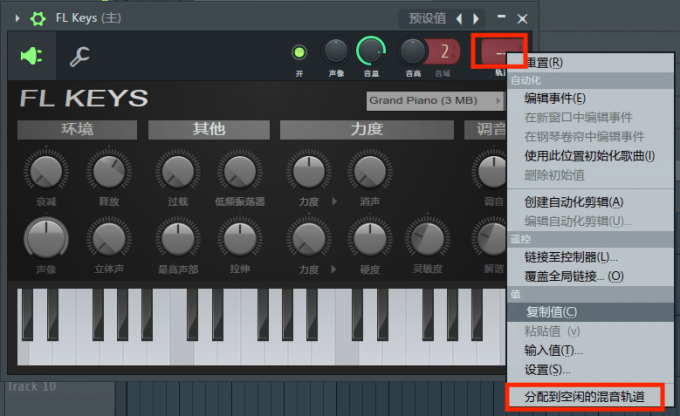
2、在插件设置界面中,右键点击右上角的“轨道”图标,选择“分配到空闲的混音轨道”选项,将轨道发送至混音台。
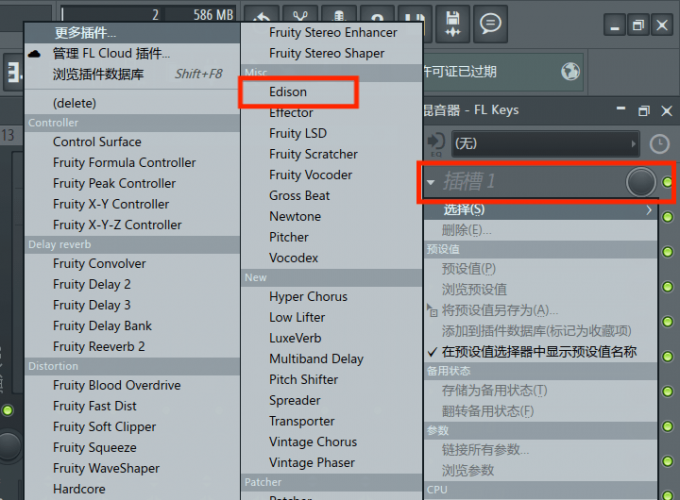
3、在混音台中,点击右侧空闲的插槽,在轨道上加载一个Edison插件。
4、打开Edison插件,点击插件中的时钟图标,在弹出的窗口中,找到“音高粗调”选项,用鼠标拖动来调整插件的音调,如果觉得粗调精度不够,也可以使用右侧的微调来调节音调。调节完成后点击“接受”即可。
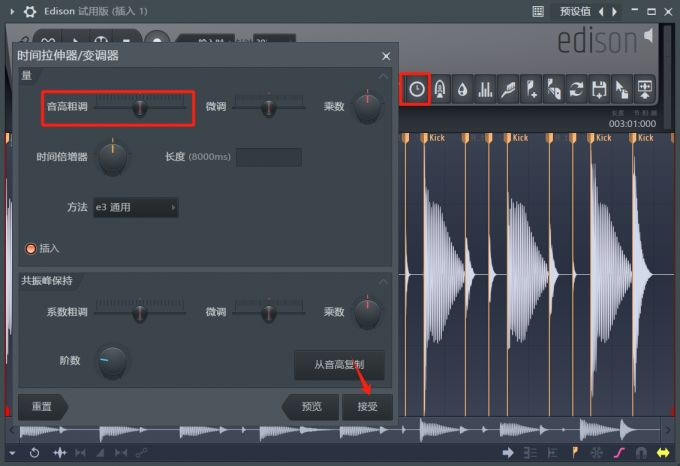
完成上面四个步骤之后,使用FL Studio改调就完成了。此时我们再听插件播放的音乐,会很明显地感觉出插件音调发生了变化。
二、FL Studio怎么调节单轨的音量
有时在制作伴奏音轨时,我们需要把伴奏音轨的音量稍微调小一些,这样才能更好地突出主歌和副歌部分。而在FL Studio中,我们可以在混音台一键调节整个音轨的音量,下面我就来给大家演示一下。
先将伴奏轨道发送到混音台,在FL Studio混音台下方,有一个音量推子,将推子往下拉,就是降低音轨的整体音量,将推子往上拉,就是增加音轨的整体音量。
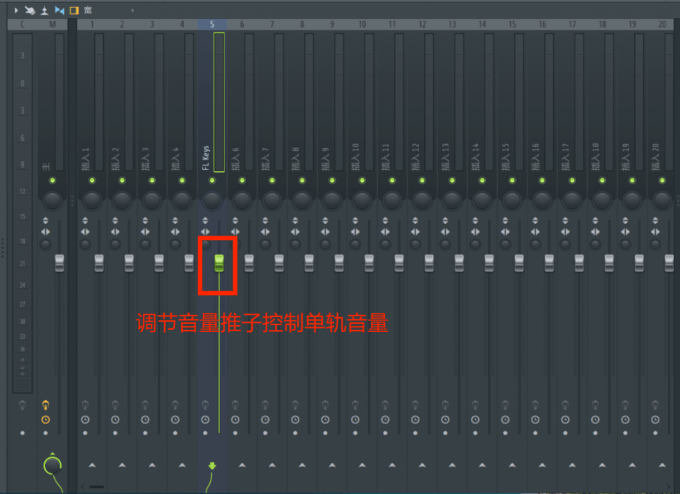
这个调节方法不局限于伴奏音轨,在任何需要调节音量的音轨中都可以这么操作,例如我们需要增加主歌部分音轨的音量,就将主歌音轨发送到混音台,然后再调高音量推子,就能调高音量了。
三、FL Studio如何控制力度
对于钢琴、吉他这种乐器来说,演奏的力度同样关系到音色的表现,演奏力度低,那么声音就更加柔和,演奏力度高,声音就更加响亮、饱满。这在不同风格的音乐中需要根据实际情况来调节。但是在FL Studio编曲软件中,我们要如何控制演奏音符的力度呢?下面我就来给大家介绍一下。
1、在FL Studio的钢琴卷帘下方有一个窗口,点击窗口中的“控制”选项。
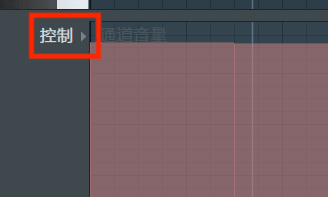
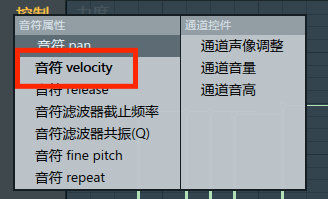
2、在控制选项中,选择“音符velocity”选项,打开力度控制界面。
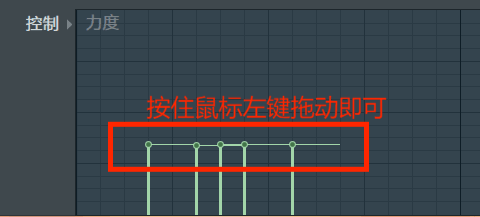
3、在力度控制界面中,有许多代表演奏力度的图标,每一个图标都对应钢琴卷帘中的一个音符,用鼠标拖动这些图标,就能够调节单个音符的演奏力度了,如果想要批量调节演奏力度,可以按住鼠标从左往右拖动,这样音符就能被批量调节了。
以上就是关于FL Studio怎么改调,FL Studio怎么调节单轨的音量的全部内容了。为了让我们的作品更加贴近真实,对乐器插件进行改调、力度控制都是非常必要的,只有这样,我们的作品才会更加自然。对于FL Studio这款软件来说,它能实现的远不止这些,软件中内置的丰富音色插件,能极大地提高我们的创作上限,让我们更好地完成编曲。如果有对这款软件感兴趣的小伙伴们,可以前往FL Studio中文官网上了解更多信息哦!
作者:LK
展开阅读全文
︾