FL Studio正版用户福利上新啦!
1、FL Studio水果娘制作人系列徽章正式上线!
2、已经购买过正版FL Studio软件的用户每日可免费抽奖一次!有几率抽中稀有款限定徽章哦!
3、该活动仅限正版用户参与;
4、稀有款徽章仅限抽奖获取,正版用户可免费参与,常规款徽章支持直接购买;
发布时间:2026-08-04 15: 49: 00
品牌型号:华硕ROG Flow X13
系统:Windows11 64位旗舰版
软件版本:FL Studio 25
Kontakt是Native Instruments公司出品的采样器音源,很多新手朋友第一次接触Kontakt时,都不知道怎么正确安装到FL Studio,以及加载音色后怎么调节触发键来切换不同演奏方式。下面就给大家详细介绍一下Kontakt怎么安装到FL Studio、Kontakt如何调节触发键的相关内容。
一、Kontakt怎么安装到FL Studio
Kontakt安装到FL Studio其实并不复杂,只要按照正确顺序操作,几分钟就能完成。新手一定要跟着步骤,一步一步来,不然的话很容易识别不到Kontakt,下面就给大家详细介绍一下Kontakt怎么安装到FL Studio:
1、Native Access
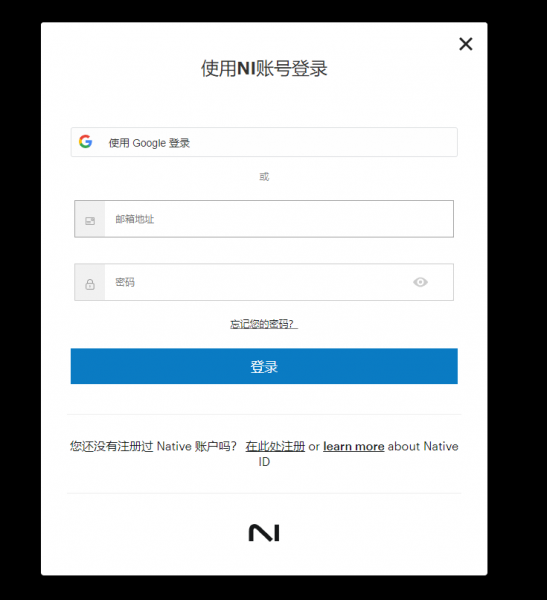
我们需要先从Native Instruments官网下载Native Access软件并登录账号,然后在Native Access里搜索并安装Kontakt 8,然后安装时一定要勾选VST3格式,安装路径,如果是新手建议选择到FL Studio默认的插件文件夹就好了,一般是Program Files\VSTPlugins,然后一路下一步就好了。
2、扫描并启用插件
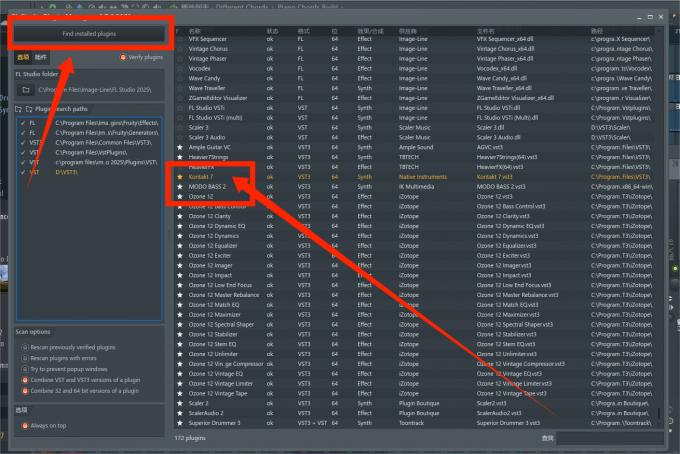
打开FL Studio后,在右上角点击插件-插件管理器窗口,然后点击左下角的快速扫描按钮,这样FL Studio就会重新扫描所有插件,如果我们的电脑配置较低,在这一步很容易卡顿,耐心等待就好,不要突然关闭页面,扫描完成后在列表里找到Kontakt勾选启用就完成了。
3、加载测试
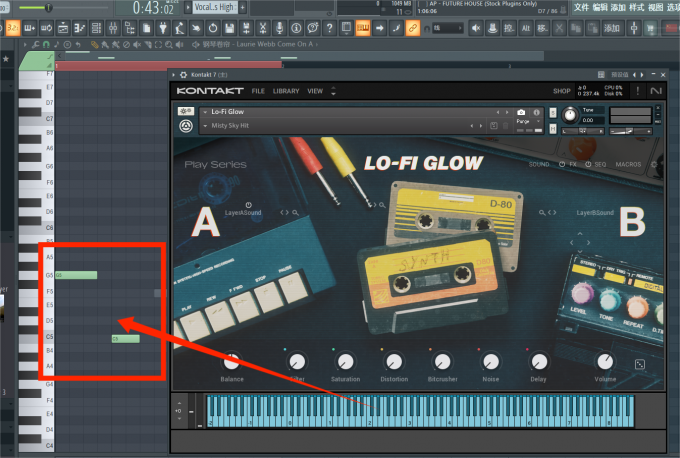
我们到工具栏当中,点击通道机架,在通道机架页面下方,找到加号然后,在弹出的插件列表里并双击Kontakt,插件就会加载到通道机架中了,如果没有显示Kontakt,就需要我们返回上一步启用插件。然后我们可以输入一些音符,如果能发出声音,就代表Kontakt安装好了。
二、Kontakt如何调节触发键
Kontakt里的触发键主要指的是Keyswitch键开关和Key Range音域范围,一般用来切换不同演奏技法或限制音色演奏范围,调节好后能极大提升音色的真实感,很多不同的音色文件,也有其独特的控制方法,一般在音色的说明文件当中,都注明了。下面就给大家详细介绍一下Kontakt如何调节触发键:
1、调节Keyswitch键开关
打开Kontakt界面,加载音色后在界面左下方或右下方通常会看到Keyswitch区域,我们可以用鼠标拖动Keyswitch的范围,或者直接点击某个键开关测试不同演奏方式,如果想自定义,可以在Kontakt的Mapping Editor里选中音色,右键Keyswitch区域调整起始键和结束键,调节完后按对应MIDI键就能实时切换技法了。
2、调节Key Range音域范围
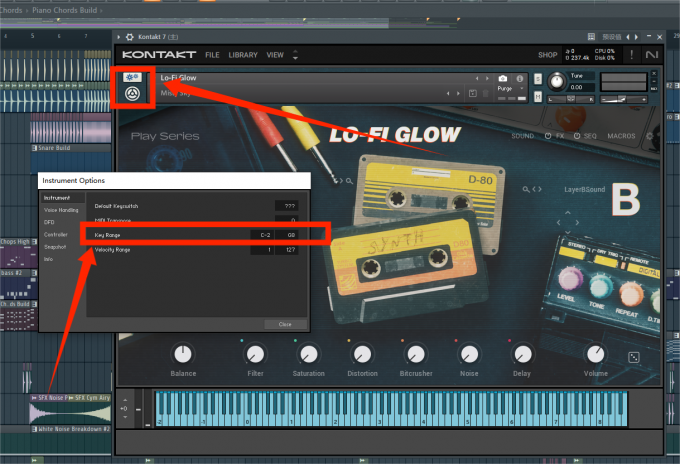
在Kontakt Mapping Editor映射编辑器里,我们可以选中具体音色样本,然后拖动键盘上的蓝色音域条来限制该音色的最低和最高触发音高,避免低音区或高音区出现不自然的音色。同时还可以调整Velocity力度曲线,右键Velocity区域选择不同的力度映射曲线,让轻按和重按触发不同音量层次,就可以让音色的真实感更强。
三、Kontakt新手使用小技巧
以下几个实用的小技巧,能让我们新手同学更快上手Kontakt,下面就给大家详细介绍一下:
1、折叠音色
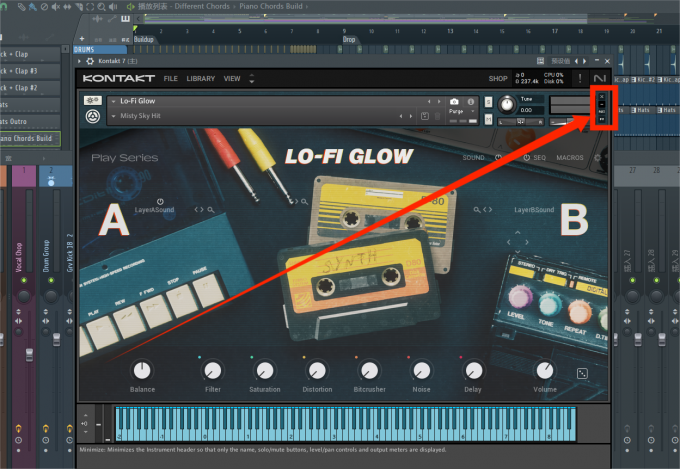
很多小伙伴,在Kontakt当中加载了许多音色,页面就会变得十分拥挤,其实Kontakt自带了音色的折叠功能,可以把暂时不需要使用的音色先折叠起来,只需要在页面的右上角点击横线,就可以把音色折叠起来了。
2、批量扫描
我们有时候下载第三方的音源,发现有很多文件夹,如果一个一个手动加载非常耗时间,我们可以把所有Kontakt音色库文件放在同一个文件夹里,然后直接拖到Kontakt 的页面上,就能一次性导入多个库,省去反复操作的麻烦。
以上就是Kontakt怎么安装到FL Studio,Kontakt如何调节触发键的全部内容了。Kontakt安装简单而且音色库丰富,触发键调节好后能让音色瞬间拥有多种真实演奏方式。只要按照步骤多学习几次,相信大家很快就能熟练掌握Kontakt了。软件没有高低贵贱之分,只有是否适合自己,正想入门音乐的同学就可以根据需求和预算进而选择合适自己的插件,祝大家都能做出满意的音乐作品!
展开阅读全文
︾