
FL Studio正版用户福利上新啦!
1、FL Studio水果娘制作人系列徽章正式上线!
2、已经购买过正版FL Studio软件的用户每日可免费抽奖一次!有几率抽中稀有款限定徽章哦!
3、该活动仅限正版用户参与;
4、稀有款徽章仅限抽奖获取,正版用户可免费参与,常规款徽章支持直接购买;
发布时间:2026-07-14 10: 00: 00
品牌型号:华硕ROG Flow X13
系统:Windows 11 64位旗舰版
软件版本:FL Studio 25
FL Studio的钢琴窗是我们在编曲时最常用的工具之一了,几乎所有的旋律、和弦都要在钢琴窗中来创作。很多新手朋友刚开始上手FL Studio,经常会遇到不知道怎么调出钢琴窗或者打开之后不会设置钢琴音色的问题。下面就给大家详细介绍一下FL Studio如何打开钢琴窗,FL Studio怎么设置钢琴音色的相关内容。
一、FL Studio如何打开钢琴窗
FL Studio的钢琴窗本质上就是进行MIDI音符编辑的专用窗口,打开的方式有很多种,我们可以自由选择最适合自己的方法。下面就给大家详细介绍一下FL Studio如何打开钢琴窗:
1、通道机架打开
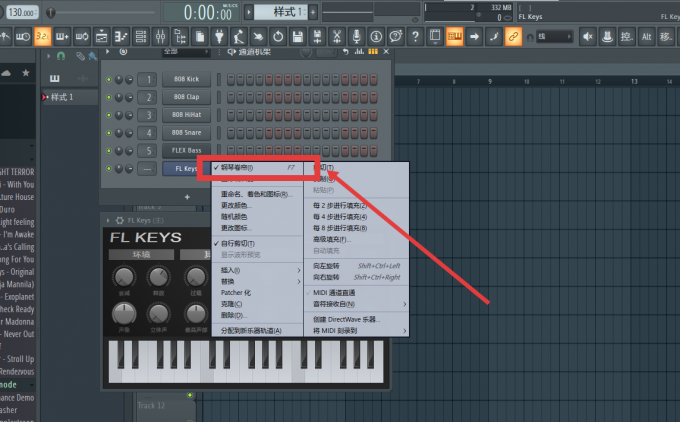
通道机架打开是最常用的方法。我们先在通道机架中添加一个乐器插件,比如FL Keys,然后右键点击该通道,在弹出的菜单中点击"钢琴卷帘",就会打开这个乐器对应的钢琴窗。
2、播放列表打开
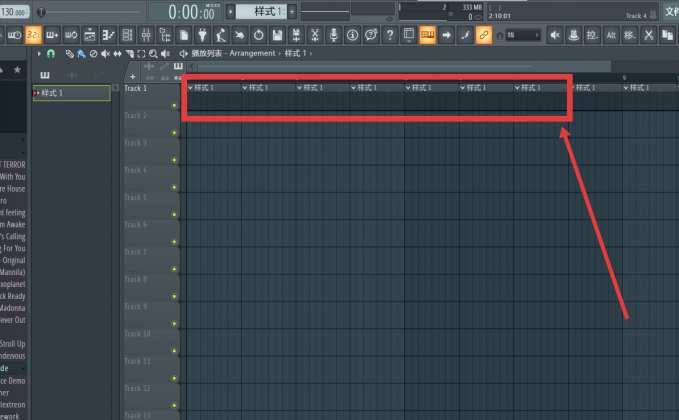
如果我们已经在播放列表上放置了MIDI框,直接双击需要编辑的MIDI框,FL Studio就会自动切换到钢琴窗界面。这种方式很适合已经编排好结构,要对具体段落进行微调的场景,双击就可以进入非常高效。
3、快捷键打开
快捷键是我们提升效率的好帮手,在FL Studio主界面中,直接按下F7键,就会打开当前选中通道的钢琴窗。如果我们没有选中任何通道,可以先在通道机架中点击目标乐器,再按F7即可。
二、FL Studio怎么设置钢琴音色
进入钢琴窗之后,钢琴音色的设置往往决定了我们最终出声的效果。FL Studio内置了多款高品质钢琴的音色插件,而且参数调节空间也非常大,完全可以根据自己的需求来调整。下面就给大家详细介绍一下FL Studio怎么设置钢琴音色:
1、FL Keys插件
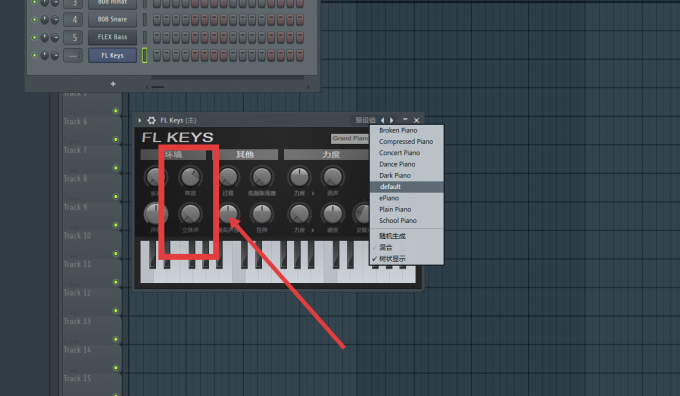
FL Keys是FL Studio自带的一款非常经典的钢琴音色插件,我们在通道机架中点击加号,搜索FL Keys并添加,然后右键点击该通道选择“钢琴窗”,进入钢琴窗后就可以用鼠标画出旋律了。还可以双击FL Keys通道打开插件面板,在下方的参数区还可以调节Release、Stereo立体声宽度,把Release调到中间位置就会让钢琴音色更加自然。
2、FLEX插件
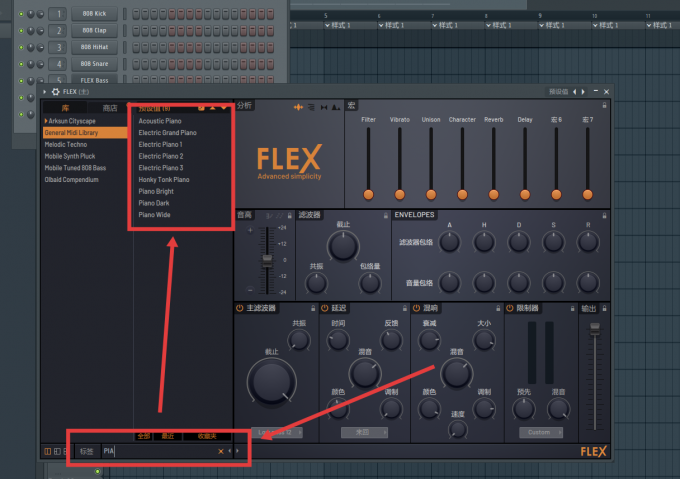
FLEX是FL Studio推出的一款免费合成器插件,里面的钢琴音色库也非常丰富。在通道机架中点击加号添加FLEX,打开插件后在预设浏览器中搜索"Piano",其中就有氛围钢琴、古典钢琴、复古磁带钢琴,每种音色都各有特色。选择好音色后,还可以调节下方的Reverb混响大小,给钢琴加上合适的混响能让声音更有空间感。
三、FL Studio钢琴窗使用小技巧
FL Studio的钢琴窗其实还有很多小技巧,学会它们就可以让我们的工作效率大大提高。下面就给大家详细介绍一下如何操作:
1、量化功能
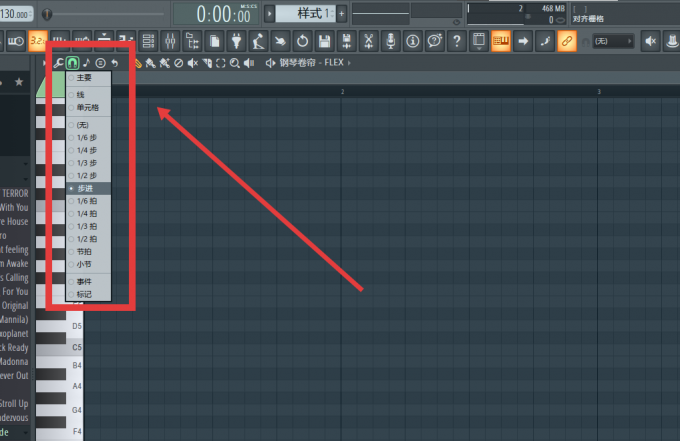
新手同学刚上手写MIDI时,节奏不准是很常见的问题。我们可以在钢琴窗上方的工具栏中,找到磁铁图标,选择合适的量化精度比如1/4拍或1/8拍,选中你画的音符,按下Alt+Q,FL Studio就会自动将音符对齐了。
2、钢琴窗快捷键
Alt+鼠标滚轮可以横向缩放钢琴窗,Ctrl+鼠标滚轮可以纵向缩放,按住Shift+鼠标左键拖动可以批量选中音符,然后统一移动或复制。Ctrl+C和Ctrl+V也能直接复制粘贴音符,用来做重复的旋律段落特别方便。
以上就是FL Studio如何打开钢琴窗,FL Studio怎么设置钢琴音色的全部内容了。钢琴窗是FL Studio编曲的核心窗口,打开方式也灵活多样,也自带了非常多的音色,配合量化和快捷操作能极大提升编曲效率。只要多加练习,熟悉这些操作,相信大家很快就能用FL Studio编出自己的旋律,祝大家都能做出满意的音乐作品!
展开阅读全文
︾