
FL Studio正版用户福利上新啦!
1、FL Studio水果娘制作人系列徽章正式上线!
2、已经购买过正版FL Studio软件的用户每日可免费抽奖一次!有几率抽中稀有款限定徽章哦!
3、该活动仅限正版用户参与;
4、稀有款徽章仅限抽奖获取,正版用户可免费参与,常规款徽章支持直接购买;
发布时间:2026-08-12 10: 00: 00
品牌型号:华硕ROG Flow X13
系统:Windows11 64位旗舰版
软件版本:FL Studio 25
FL Studio是一款强大的数字音频工作站,采样的加载和采样率的设置是很多新手都需要掌握的基础操作。采样包可以大幅丰富我们的音色库,而采样率的设置直接决定了我们音频的清晰度。下面就给大家详细介绍一下FL Studio怎么加载采样包,FL Studio采样率怎么调的相关内容。
一、FL Studio怎么加载下载的采样包
我们在网上下载的采样包,通常包含各类鼓组、旋律与人声片段,要把它们加载到FL Studio里也非常方便,自带的文件浏览器就能直接拖入使用。
1、文件浏览器
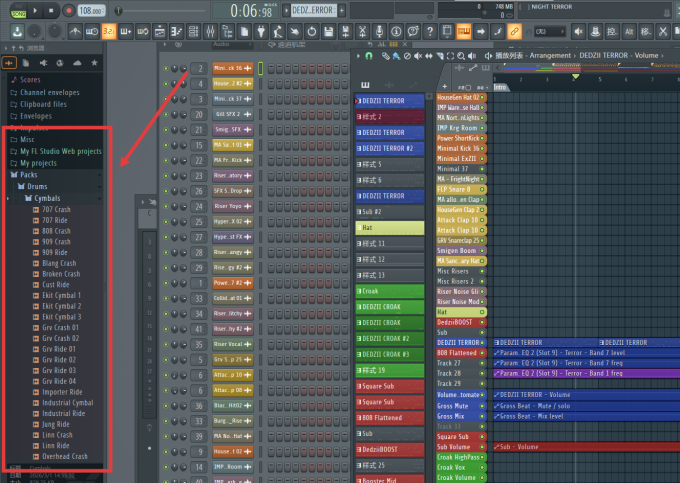
我们可以在FL Studio编曲软件主界面的左侧找到文件浏览器面板,然后从这里可以直接访问电脑上的文件夹。我们只需要把下载好的采样包文件夹拖拽到这个面板当中,采样包就会出现在浏览器里。然后找到想要的采样文件,直接拖放到播放列表中,就可以直接使用了。
2、通道机架
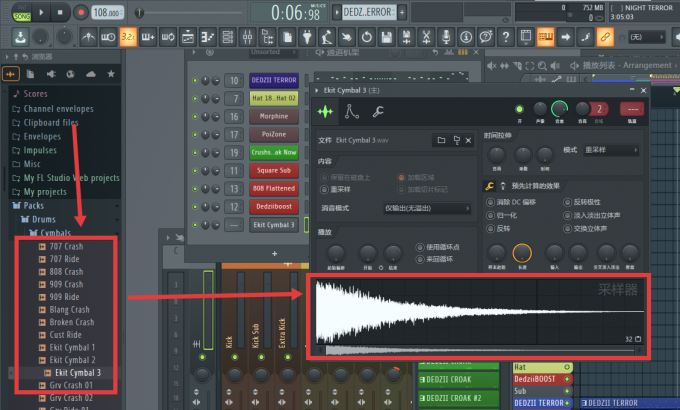
如果我们想把采样当作乐器来演奏,就可以使用通道机架的方式加载。在通道机架空白处右键点击,选择插入然后找到Sampler插件。在插件的界面中点击文件夹图标,然后浏览到下载的采样包路径,加载文件后就可以像弹钢琴一样用键盘来演奏采样了。
3、切片加载
如果是下载的鼓组Loop采样包,就可以使用Slicex插件来加载。在通道机架中添加Slicex插件,然后把鼓组Loop的文件直接拖入Slicex界面,它会自动将Loop切成独立切片,每个切片对应一个MIDI音符,这样我们就可以自由地重新编排鼓组节奏,非常实用。
二、FL Studio采样率怎么调节
采样率代表音频每秒采集的样本数量,数值越高声音就越清晰细腻,但也会增加CPU的运算负担。在FL Studio中可以在音频设置里灵活调节采样率。
1、音频设置调节
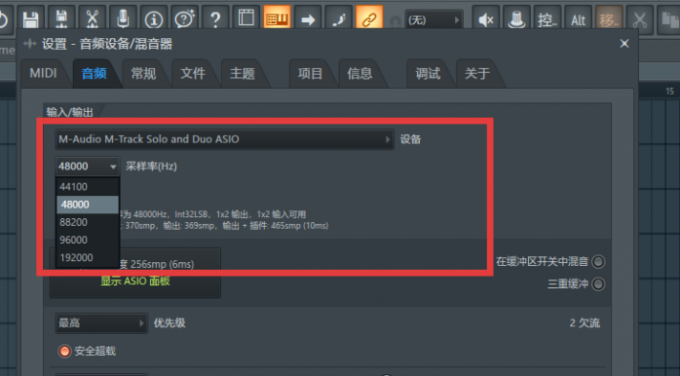
在FL Studio顶部菜单栏点击"选项",下拉选择"音频设置",打开音频设置窗口。在窗口中找到"采样率"下拉菜单,常用的采样率有44100 Hz,48000 Hz和96000 Hz。96000 Hz一般很少选择,一般情况下选择44100 Hz就可以满足编曲混音需求,如果要做影视配乐就可以用48000 Hz,但注意高采样率会增加电脑的负载。
2、ASIO驱动设置
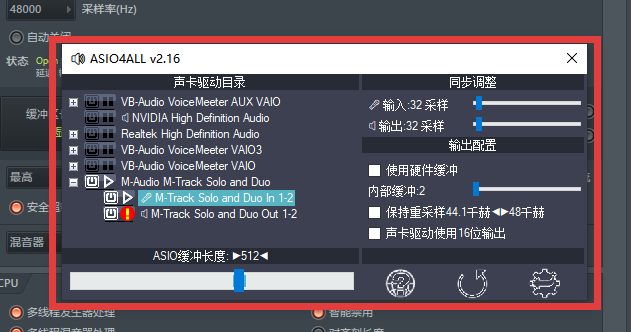
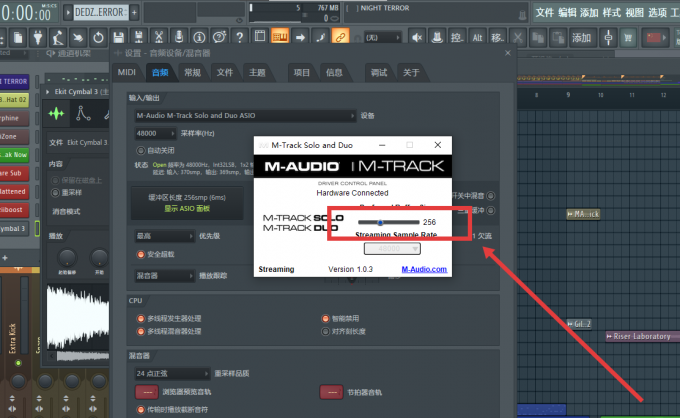
如果我们使用的是ASIO音频驱动,比如FL Studio ASIO,采样率还需要在驱动控制面板里设置。在音频设置窗口中点击显示ASIO面板按钮,就会弹出当前ASIO驱动的设置界面,在这里将采样率与FL Studio内部的采样率保持一致就好了。如果不一致就会导致声音变调和卡顿,很多新手遇到声音异常问题就是因为这个原因。
3、导出采样率设置
我们在导出音频文件时也可以单独设置采样率。点击"文件"→"导出"→"WAV/MP3"等格式,在导出窗口中会有一个"采样率"选项。导出的采样率可以不同于工程中设置的采样率,例如我们工程以96000 Hz工作但导出时选择44100 Hz就可以减少文件的体积。
三、FL Studio采样包与采样率小技巧
给大家介绍几个采样技巧,能让我们的采样管理和音频设置更加高效:
1、采样包路径整理
下载的采样包我们可以统一存放在一个固定文件夹中,比如在D盘新建一个"采样包"文件夹,然后将所有采样包分类存放。在FL Studio文件浏览器中把这个文件夹添加到收藏夹,以后加载采样就不需要每次都去翻找路径了。
2、采样率与延迟
采样率与音频延迟有直接关系。采样率越高,在缓冲区大小不变的情况下延迟越低,但CPU占用也越高。如果录音时需要低延迟,就可以把采样率临时调高到48000 Hz,同时把缓冲区大小降低到256或者128采样点,录完后再改回原来的设置来混音,这样就可以保证低延迟的情况下,音质也不会差。
以上就是FL Studio怎么加载采样包,FL Studio采样率怎么调的全部内容了。采样包的加载主要靠文件浏览器拖放和采样器插件,采样率则通过音频设置灵活调节。只要掌握了这些基础操作,就能在FL Studio中更加得心应手地创作音乐,祝大家都能做出满意的音乐作品!
展开阅读全文
︾